![ExpensePoint White Logo.png]](https://support.expensepoint.com/hs-fs/hubfs/ExpensePoint%20Logos/ExpensePoint%20White%20Logo.png?height=40&name=ExpensePoint%20White%20Logo.png)
Étapes pour créer un segment GL
- Ouvrir le gestionnaire des paramètres
Dans la partie supérieure de votre écran, cliquez sur le module Gestionnaire des paramètres.
- Ajouter un segment GL
Dans le menu de navigation de gauche, sélectionnez Segments GL, puis cliquez sur Ajouter un segment GL.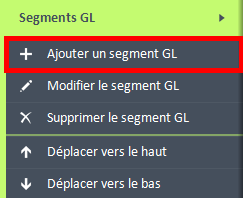
- Remplir les détails du segment GL
La fenêtre Éditeur de segment GL s’ouvrira. Saisissez les renseignements suivants :- Titre : Le nom du segment GL affiché aux utilisateurs.
- Options (cases à cocher) :
- Verrouiller ce segment GL : Empêche toute modification à ce code s’il est attribué comme valeur par défaut à un utilisateur dans le Gestionnaire des utilisateurs et des groupes.
- Afficher la description dans l’aperçu avant impression du rapport
- Gérer les codes GL associés au segment GL
Dans le tableau Codes GL, vous pouvez ajouter des codes associés à ce segment.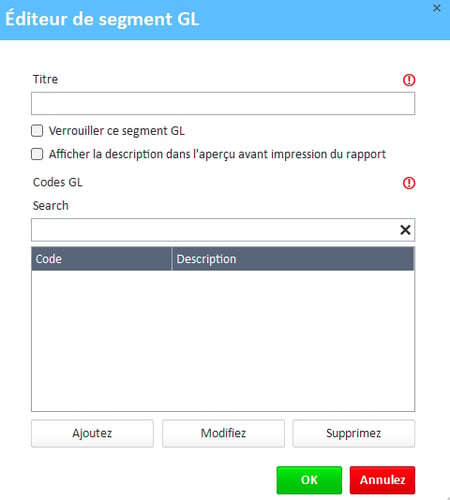
- Si vous devez créer un nouveau code GL, cliquez sur Ajouter sous le tableau Codes GL. Cela ouvrira la fenêtre Éditeur de code GL.
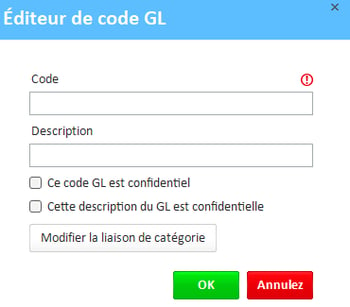
Saisissez les renseignements suivants :- Code : Le numéro du code.
- Description : Une brève explication permettant d’identifier le code GL.
- Options de confidentialité :
- Ce code GL est confidentiel : Affiche le code sous la forme ****.
- Cette description GL est confidentielle : Affiche la description sous la forme ****.
- Associer un code GL à une catégorie
Cliquez sur Modifier l’association de catégorie pour lier ce code GL à une ou plusieurs catégories.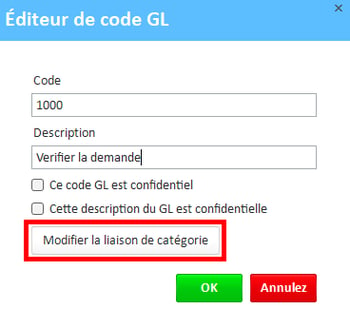
La fenêtre Association des catégories de code GL s’ouvrira.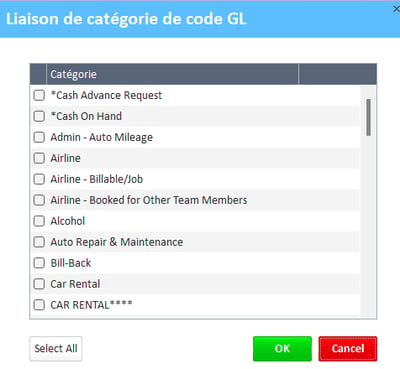
Sélectionnez les catégories que vous souhaitez associer à ce code GL. Vous pouvez également cliquer sur Tout sélectionner pour associer toutes les catégories.
Remarque : En règle générale, un code GL est associé à une seule catégorie, tandis que les codes tels que les départements, les entités, les emplacements ou les centres de coûts sont habituellement associés à toutes les catégories ou à plusieurs d’entre elles.
- Si vous devez créer un nouveau code GL, cliquez sur Ajouter sous le tableau Codes GL. Cela ouvrira la fenêtre Éditeur de code GL.
- Enregistrer ou gérer les doublons
Une fois tous les renseignements requis saisis, cliquez sur OK pour enregistrer le code GL. Si le code GL existe déjà, un message s’affichera.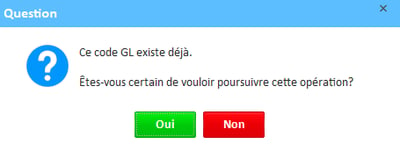
- Modifier ou supprimer des codes GL
- Pour modifier un code GL existant, sélectionnez-le dans le tableau et cliquez sur Modifier. Apportez les changements nécessaires, puis cliquez sur OK pour enregistrer.
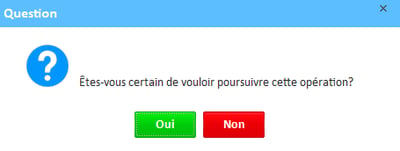
- Pour supprimer un code GL du segment, sélectionnez-le et cliquez sur Supprimer. Confirmez la suppression lorsque le système vous le demande.
- Finaliser le segment GL
Après avoir ajouté et géré les codes GL, cliquez sur OK pour enregistrer le segment GL ou sur Annuler pour abandonner les modifications.