![ExpensePoint White Logo.png]](https://support.expensepoint.com/hs-fs/hubfs/ExpensePoint%20Logos/ExpensePoint%20White%20Logo.png?height=40&name=ExpensePoint%20White%20Logo.png)
Pasos para agregar un nuevo archivo a su lista de automatizaciones
- Abra el módulo Gestor de Automatización
Navegue hasta el módulo Gestor de Automatización desde la barra de navegación superior.
Nota: Si no lo ve en el menú superior, búsquelo en el menú Más, ubicado en la esquina superior derecha de la pantalla.
- Acceda a la opción Agregar nuevo archivo
En el menú de navegación Archivos de salida del lado izquierdo de la pantalla, seleccione Agregar nuevo archivo.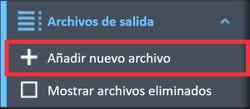
- Abra el Editor de archivos de salida
Se abrirá la ventana Editor de archivos de salida.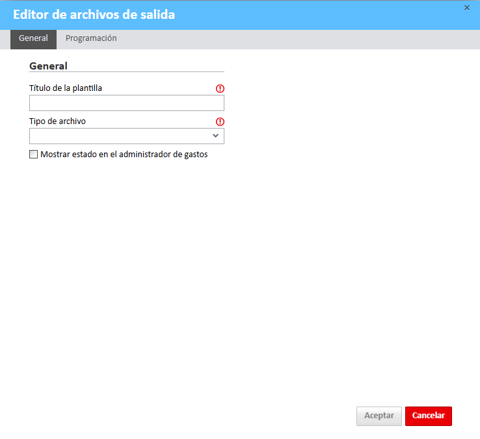
- Pestañas del Editor de archivos de salida
El editor incluye dos pestañas principales:- General
- Programación
Pestaña General
En la pestaña General, puede:
- Introducir el Título de la plantilla.
- Seleccionar el Tipo de archivo.
- Opcionalmente, marcar la casilla "Mostrar estado en el Gestor de Gastos" para mostrar el estado del procesamiento del archivo en sus informes de gastos.
Tipos de archivos disponibles
Actualmente, ExpensePoint admite los siguientes tipos de archivos:
- CSV
- Remesa de tarjetas American Express (CAD)
- Remesa de tarjetas American Express (EE. UU.)
- Transferencia ACH
- Remesa HSBC
- TransactionPro
- Archivo NACHA
- QuickBooks Online
- Sage 50 (versión canadiense)
- Xero
- NetSuite
- Viewpoint Spectrum
- Archivo EFT de 80 bytes
Pestaña Programación
Descripción general de la pestaña Programación
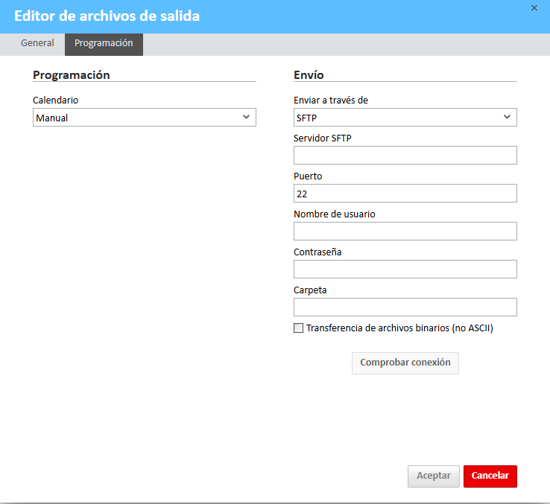
En la pestaña Programación, puede establecer cuándo el archivo de salida automatizado debe enviarse a su sistema de contabilidad mediante SFTP u otros métodos.
Pasos para configurar la programación de la automatización
- Configurar la programación
Defina la frecuencia y el momento en que se realizará la exportación automática mediante las opciones de programación.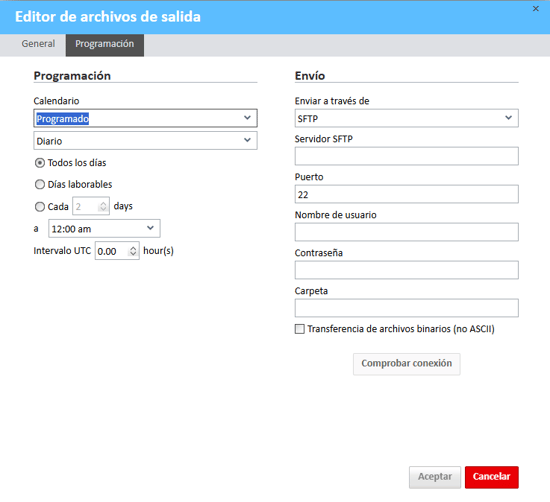
- Método de envío
En la sección Envío, seleccione el método para enviar el archivo desde la lista desplegable Enviar mediante:- No enviar: El archivo no se enviará a ningún destino.
- SFTP: Envía el archivo mediante el Protocolo Seguro de Transferencia de Archivos (recomendado).
- FTP: Envía el archivo mediante el Protocolo de Transferencia de Archivos estándar (no seguro, no recomendado).
- Correo electrónico: Introduzca una dirección de correo electrónico para recibir el archivo por correo electrónico.
- HTTP Post: Introduzca la URL HTTP para publicar este archivo en un enlace externo.
- Detalles de envío para SFTP o FTP
Si selecciona SFTP o FTP, proporcione la siguiente información:- Servidor SFTP: Nombre del servidor.
- Puerto: Nombre o número del puerto.
- Nombre de usuario: Nombre de usuario para el servidor indicado anteriormente.
- Contraseña: Contraseña para el servidor indicado anteriormente.
- Carpeta: Carpeta de destino en el servidor donde se colocará el archivo.
- Transferencia de archivos binarios (no ASCII): Active esta casilla para enviar el archivo en formato binario.
Nota: Consulte con su departamento de TI para obtener estos detalles técnicos.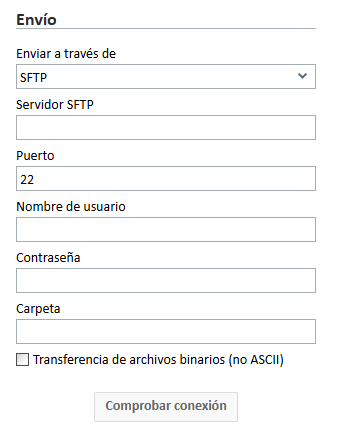
- Guarde la configuración
Una vez configuradas la programación y los detalles de envío, haga clic en Aceptar para guardar la configuración de la automatización.
Vea el siguiente video para obtener una guía visual sobre cómo Agregar un nuevo archivo.
Vea el siguiente video para obtener una guía visual sobre la Programación y el envío de un archivo de salida.