![ExpensePoint White Logo.png]](https://support.expensepoint.com/hs-fs/hubfs/ExpensePoint%20Logos/ExpensePoint%20White%20Logo.png?height=40&name=ExpensePoint%20White%20Logo.png)
Étapes pour ajouter un nouveau fichier à votre liste d'automatisations
- Ouvrir le module Gestionnaire d'automatisation
Accédez au module Gestionnaire d'automatisation à partir de la barre de navigation supérieure.
Remarque : Si vous ne le voyez pas dans le menu supérieur, vérifiez le menu Plus, situé dans le coin supérieur droit de votre écran.
- Accéder à l'option Ajouter un nouveau fichier
Dans le menu de navigation Fichiers de sortie situé à gauche de l'écran, sélectionnez Ajouter un nouveau fichier.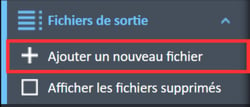
- Ouvrir l'éditeur de fichiers de sortie
La fenêtre Éditeur de fichiers de sortie s'ouvrira.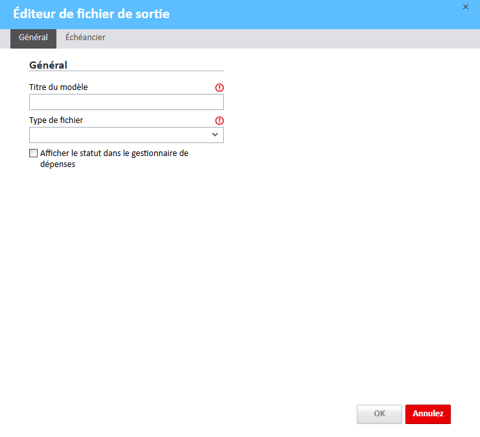
- Onglets de l'Éditeur de fichiers de sortie
L'éditeur comprend deux onglets principaux :- Général
- Planification
Onglet Général
Dans l'onglet Général, vous pouvez :
- Saisir le titre du modèle.
- Sélectionner le type de fichier.
- Cocher, au besoin, la case « Afficher l'état dans le Gestionnaire des dépenses » afin d'afficher l'état du traitement du fichier dans vos rapports de dépenses.
Types de fichiers disponibles
ExpensePoint prend actuellement en charge les types de fichiers suivants :
- CSV
- Remise de carte American Express (CAD)
- Remise de carte American Express (É.-U.)
- Transfert ACH
- Remise HSBC
- TransactionPro
- Fichier NACHA
- QuickBooks Online
- Sage 50 (version canadienne)
- Xero
- NetSuite
- Viewpoint Spectrum
- Fichier EFT de 80 octets
Onglet Planification
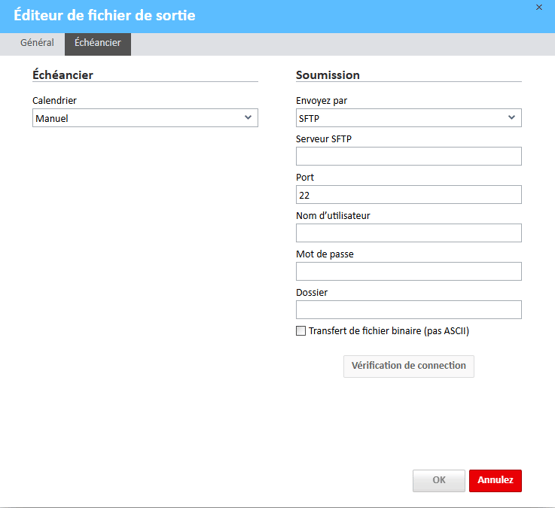
Aperçu de l'onglet Planification
Dans l'onglet Planification, vous pouvez définir le moment où le fichier de sortie automatisé sera envoyé à votre système comptable au moyen du protocole SFTP ou d'autres méthodes.
Étapes pour configurer la planification de l'automatisation
- Définir la planification
Définissez la fréquence et le moment où l'exportation automatisée sera exécutée à l'aide des options de planification.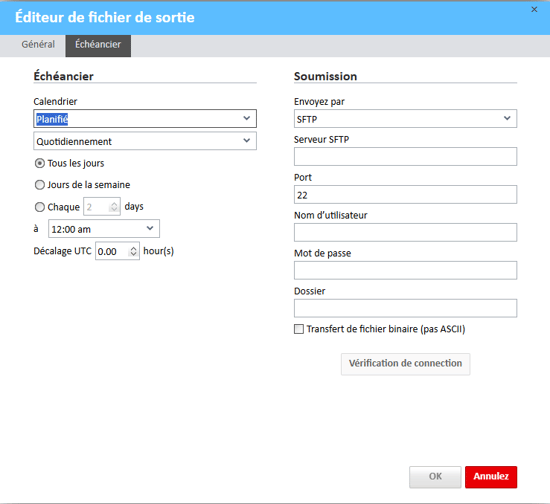
- Méthode d'envoi
Dans la section Envoi, sélectionnez la méthode d'envoi du fichier dans la liste déroulante Envoyer via :- Ne pas envoyer : Le fichier ne sera envoyé nulle part.
- SFTP : Envoie le fichier au moyen du protocole sécurisé de transfert de fichiers (recommandé).
- FTP : Envoie le fichier au moyen du protocole de transfert de fichiers standard (non sécurisé, non recommandé).
- Courriel : Saisissez une adresse courriel pour recevoir le fichier par courriel.
- HTTP POST : Saisissez l'URL HTTP à laquelle ce fichier sera publié.
- Détails de soumission pour SFTP ou FTP
Si vous sélectionnez SFTP ou FTP, fournissez les renseignements suivants :- Serveur SFTP : Nom du serveur.
- Port : Nom ou numéro du port.
- Nom d'utilisateur : Nom d'utilisateur du serveur indiqué ci-dessus.
- Mot de passe : Mot de passe du serveur indiqué ci-dessus.
- Dossier : Dossier de destination sur votre serveur où le fichier sera déposé.
- Transfert de fichier binaire (non ASCII) : Activez cette case pour envoyer le fichier au format binaire.
Remarque : Veuillez consulter votre service des TI pour obtenir ces renseignements techniques.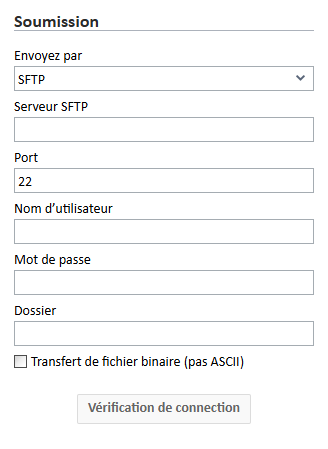
- Enregistrer vos paramètres
Une fois la planification et les détails d'envoi configurés, cliquez sur OK pour enregistrer votre configuration d'automatisation.
Visionnez la vidéo ci-dessous pour obtenir un guide visuel sur l'ajout d'un nouveau fichier.
Visionnez la vidéo ci-dessous pour obtenir un guide visuel sur la planification et l'envoi d'un fichier de sortie.