![ExpensePoint White Logo.png]](https://support.expensepoint.com/hs-fs/hubfs/ExpensePoint%20Logos/ExpensePoint%20White%20Logo.png?height=40&name=ExpensePoint%20White%20Logo.png)
Pasos para agregar una nueva política
- Acceder al Administrador de políticas
Haga clic en el módulo Administrador de políticas en la parte superior de la ventana de ExpensePoint.
- Seleccionar la opción Agregar nueva política
En el lado izquierdo de la pantalla, en el menú de navegación Tareas de creación de políticas, seleccione Agregar nueva política.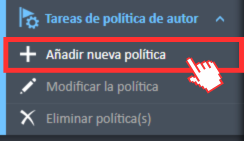
- Abrir la ventana Crear política
Se abrirá la ventana Crear política, donde podrá crear su nueva política.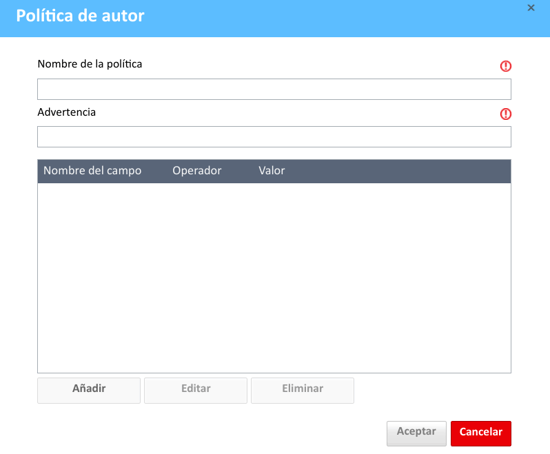
- Introducir los detalles de la política
En esta ventana, proporcione la siguiente información:- Nombre de la política
- Advertencia
- Condiciones para activar la advertencia en caso de infracciones de la política:
- Nombre del campo
- Operador
- Valor
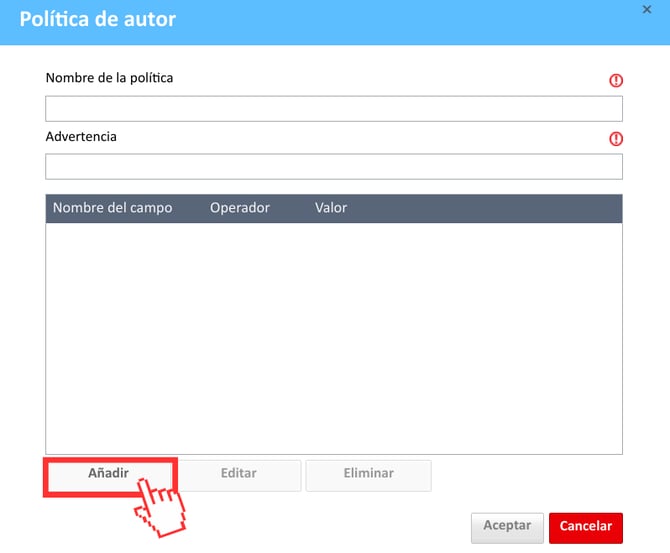
- Si faltan condiciones, haga clic en el botón Agregar debajo de la tabla de condiciones para crear nuevas condiciones.
Consejo: Cuanto más específicas sean las condiciones, más precisa será la política. Evite crear condiciones contradictorias. Para obtener más información sobre cómo crear condiciones, consulte este artículo. - Puede agregar tantas condiciones como sea necesario. Por ejemplo, utilizaría dos condiciones si:
- Categoría es Alquiler de automóvil
- Importe es superior a $50.00 por unidad
Nota: Cuando las políticas incluyen impuestos, el Costo por unidad excluirá el impuesto.
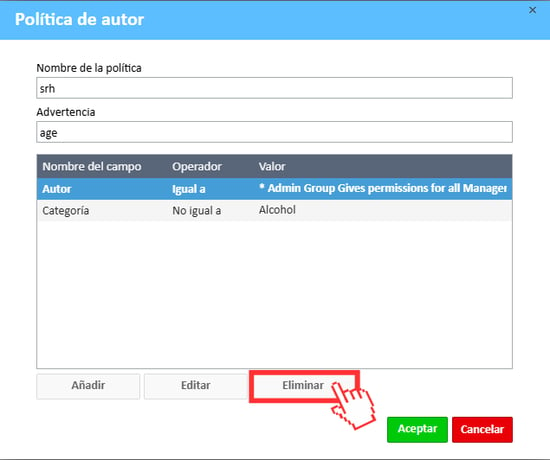
- Para eliminar una condición, selecciónela de la lista y haga clic en el botón Eliminar ubicado debajo.
- Guardar la política
Después de completar todos los campos obligatorios y agregar las condiciones, haga clic en Aceptar para guardar.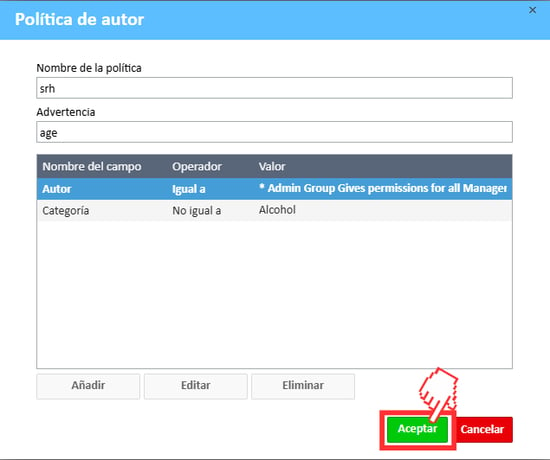
Vea el video a continuación para obtener una guía paso a paso sobre cómo agregar una nueva política.