![ExpensePoint White Logo.png]](https://support.expensepoint.com/hs-fs/hubfs/ExpensePoint%20Logos/ExpensePoint%20White%20Logo.png?height=40&name=ExpensePoint%20White%20Logo.png)
Étapes pour ajouter une nouvelle politique
- Accéder au Gestionnaire des politiques
Cliquez sur le module Gestionnaire des politiques situé dans la partie supérieure de la fenêtre d’ExpensePoint.
- Sélectionner l’option Ajouter une nouvelle politique
Dans le menu de navigation Tâches de création de politiques, situé à gauche de l’écran, sélectionnez Ajouter une nouvelle politique.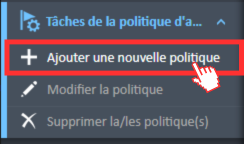
- Ouvrir la fenêtre Création de politique
La fenêtre Création de politique s’ouvre, où vous pouvez créer votre nouvelle politique.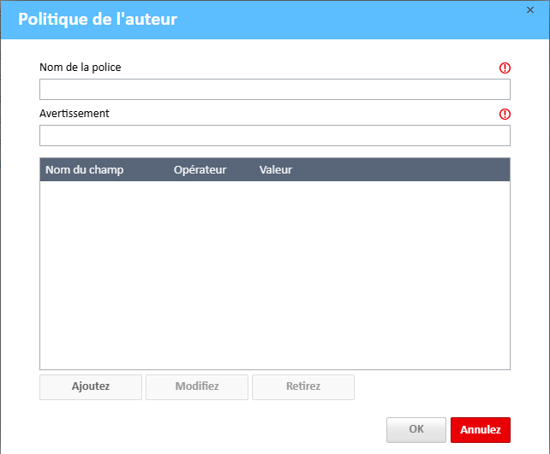
- Saisir les détails de la politique
Dans cette fenêtre, fournissez les renseignements suivants :- Nom de la politique
- Avertissement
- Conditions qui déclenchent l’avertissement en cas de non-respect de la politique :
- Nom du champ
- Opérateur
- Valeur
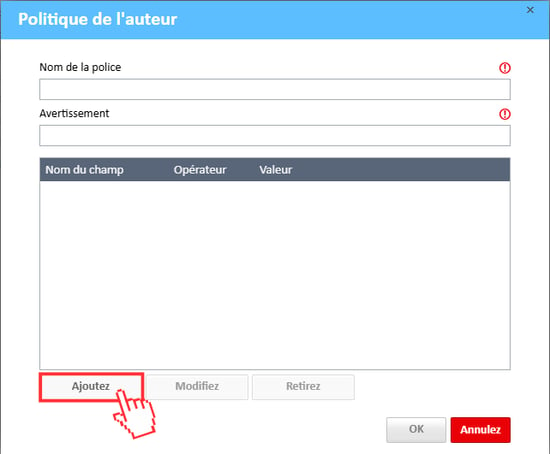
- S’il manque des conditions, cliquez sur le bouton Ajouter situé sous le tableau des conditions pour créer de nouvelles conditions.
Conseil : Plus vos conditions sont précises, plus votre politique sera exacte. Évitez de créer des conditions contradictoires. Pour obtenir plus d’information sur la création de conditions, consultez cet article. - Vous pouvez ajouter autant de conditions que nécessaire. Par exemple, vous utiliseriez deux conditions si :
- La Catégorie est Location de voiture
- Le Montant est supérieur à 50,00 $ par unité
Remarque : Lorsque les politiques comprennent des taxes, le Coût par unité exclut les taxes.
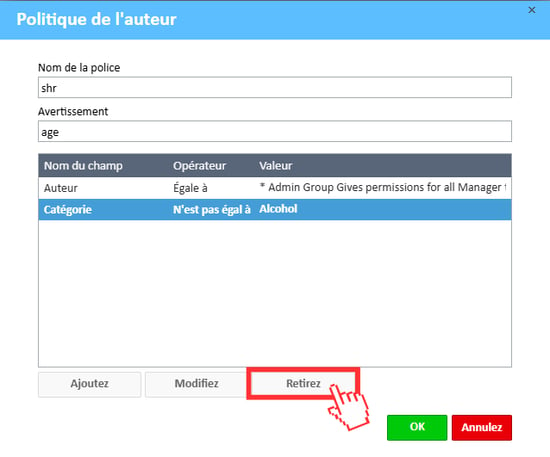
- Pour supprimer une condition, sélectionnez-la dans la liste, puis cliquez sur le bouton Supprimer situé en dessous.
- Enregistrer la politique
Après avoir rempli tous les champs requis et ajouté les conditions, cliquez sur OK pour enregistrer la politique.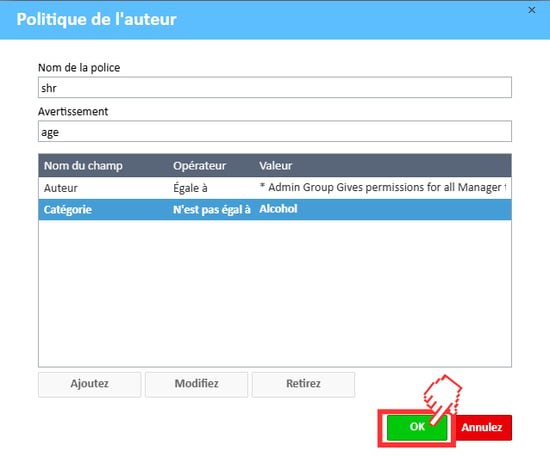
Visionnez la vidéo ci-dessous pour obtenir un guide étape par étape sur l’ajout d’une nouvelle politique.