![ExpensePoint White Logo.png]](https://support.expensepoint.com/hs-fs/hubfs/ExpensePoint%20Logos/ExpensePoint%20White%20Logo.png?height=40&name=ExpensePoint%20White%20Logo.png)
Descripción General de la Función
Esta función le permite automatizar su experiencia de gestión de gastos de dos maneras clave:
-
Creación Automática de Gastos:
Genere automáticamente gastos a partir de transacciones de tarjetas de crédito utilizando plantillas de transacciones, ahorrando tiempo y reduciendo la entrada manual. -
Creación Automática de Informes:
Configure cómo se generan automáticamente los informes, incluidas las opciones para agrupación por ciclo de estado de cuenta, convenciones de nombres y envío automático de informes.
Cómo Agregar una Nueva Plantilla de Creación de Gastos a Sus Plantillas de Transacciones
-
Acceder a la Opción Añadir Plantilla
Desde el menú de navegación Plantilla en el lado izquierdo de la pantalla, seleccione Añadir.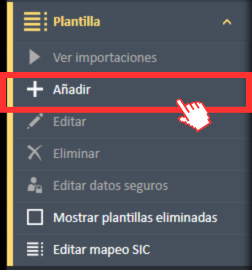
-
Marcar “Crear Gastos Automáticamente”
En la pestaña General, dentro de la sección Opciones, marque la casilla etiquetada “Crear gastos automáticamente”. Esto hará que la pestaña Creación de Gastos sea visible en la parte superior de la ventana.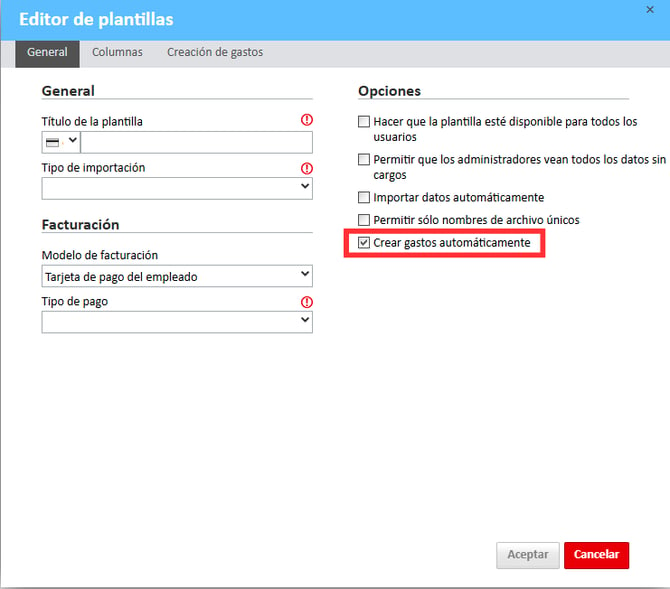
-
Seleccionar la Pestaña Creación de Gastos
En la parte superior de la ventana, haga clic en la pestaña Creación de Gastos.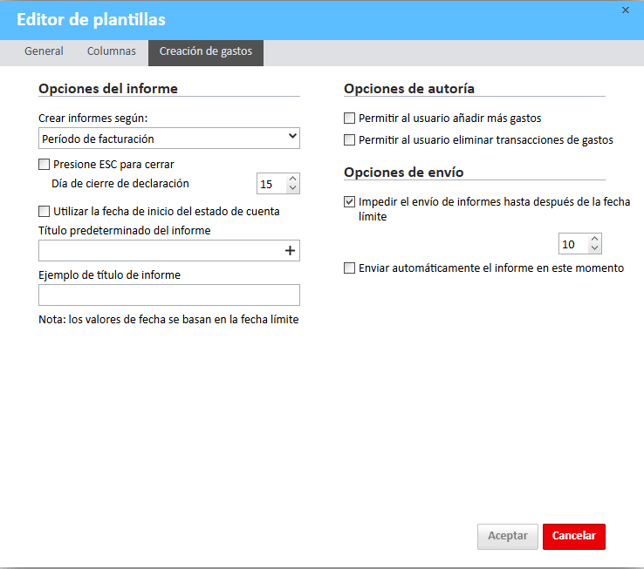
-
Configurar Opciones de Informe
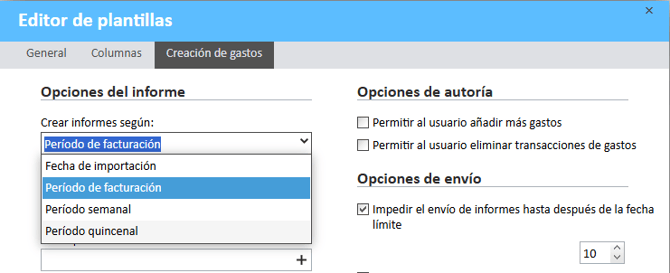
Estas opciones le permiten definir cómo se interpretará el informe cuando se importe al sistema ExpensePoint. Si su organización tiene una convención específica de nombres, configúrela aquí.- Crear informes según: Seleccione entre varias opciones cuándo prefiere que se creen los informes.
- Fecha de importación: Los informes de gastos se crearán en la fecha en que se importe el estado de cuenta de la tarjeta de crédito.
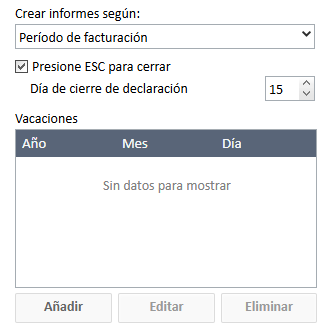
- Período de facturación: Los informes de gastos se crearán de acuerdo con el período de facturación. Permite la opción de establecer una fecha límite después de un número seleccionado de días hábiles y agregar días festivos si es necesario. También permite la opción de utilizar la fecha de inicio del estado de cuenta.
- Período semanal: Los informes de gastos se crearán semanalmente de domingo a sábado. Permite la opción de utilizar el primer día de la semana.
- Período quincenal: Los informes de gastos se crearán en bloques de dos semanas que finalizarán cada dos sábados, comenzando el 1 de enero. Permite la opción de utilizar el primer día del período quincenal.
-
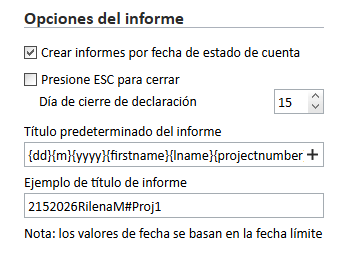
Título Predeterminado del Informe:
Elija entre varias opciones para personalizar el nombre del informe y mejorar la legibilidad, incluyendo:-
Mes (1-2 dígitos o 2 dígitos)
-
Abreviatura del mes
-
Nombre del mes
-
Año (2 dígitos o año completo)
-
Nombre
-
Abreviatura del nombre
-
Apellido
-
Abreviatura del apellido
-
Número de proyecto
-
Número de informe
-
- Crear informes según: Seleccione entre varias opciones cuándo prefiere que se creen los informes.
-
Configurar Opciones de Autoría
Controle los permisos del usuario dentro del informe habilitando o deshabilitando lo siguiente:-
Permitir que los usuarios agreguen más gastos.
-
Permitir que los usuarios eliminen transacciones ya registradas como gastos.
-
-
Configurar Opciones de Envío
Administre cómo y cuándo se pueden enviar los informes:-
Impedir el envío del informe hasta después de la fecha de corte:
Marque esta opción para restringir los envíos antes de la fecha de corte del estado de cuenta. Puede especificar la cantidad de días después de la fecha de corte antes de permitir envíos, considerando retrasos en la contabilización de transacciones (normalmente hasta 2 días). -
Enviar informe automáticamente a esta hora:
Habilite esta opción para que el informe se envíe automáticamente en la fecha de corte.
-
Para obtener una guía visual paso a paso, vea el siguiente video sobre la opción Creación de Gastos para Agregar una Nueva Plantilla.