![ExpensePoint White Logo.png]](https://support.expensepoint.com/hs-fs/hubfs/ExpensePoint%20Logos/ExpensePoint%20White%20Logo.png?height=40&name=ExpensePoint%20White%20Logo.png)
Aperçu de la fonctionnalité
Cette fonctionnalité vous permet d’automatiser votre gestion des dépenses de deux façons principales :
-
Création automatique de dépenses :
Générez automatiquement des dépenses à partir des transactions de carte de crédit à l’aide de modèles de transactions, ce qui permet de gagner du temps et de réduire les saisies manuelles. -
Création automatique de rapports :
Configurez la façon dont les rapports sont générés automatiquement, y compris les options de regroupement par cycle de relevé, les conventions de nommage et la soumission automatique des rapports.
Comment ajouter un nouveau modèle de création de dépenses à vos modèles de transactions
-
Accéder à l’option Ajouter un modèle
À partir du menu de navigation Modèle situé sur le côté gauche de l’écran, sélectionnez Ajouter.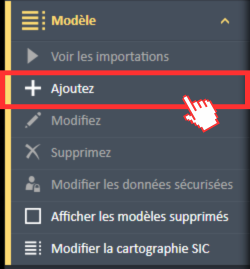
-
Cocher « Créer automatiquement des dépenses »
Dans l’onglet Général, dans la section Options, cochez la case intitulée « Créer automatiquement des dépenses ». Cela rendra l’onglet Création de dépenses visible en haut de la fenêtre.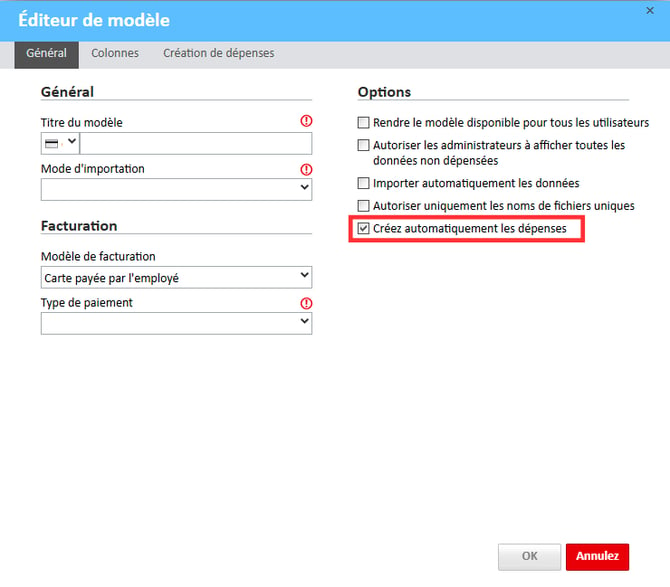
-
Sélectionner l’onglet Création de dépenses
En haut de la fenêtre, cliquez sur l’onglet Création de dépenses.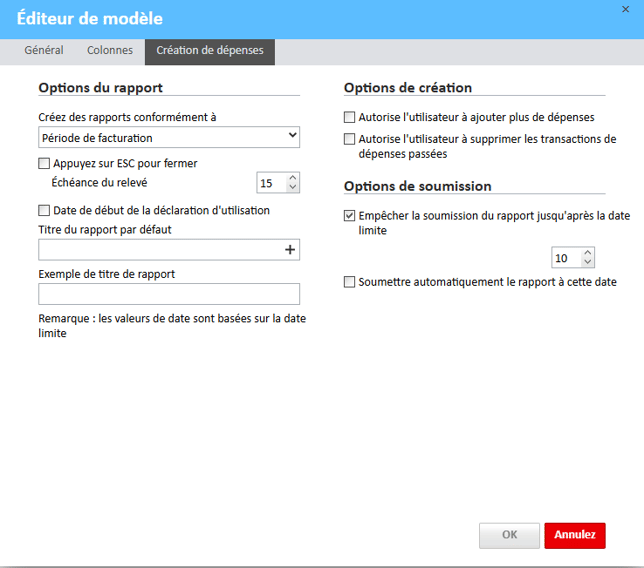
-
Configurer les options du rapport
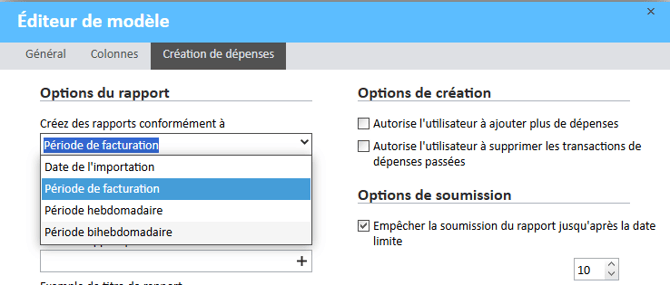
Ces options vous permettent de définir la façon dont le rapport sera interprété lorsqu’il sera importé dans le système ExpensePoint. Si votre organisation utilise une convention de nommage particulière, configurez-la ici.- Créer les rapports selon : Choisissez parmi différentes options le moment où vous souhaitez que les rapports soient créés.
- Date d’importation: Les rapports de dépenses seront créés à la date où le relevé de carte de crédit est importé.
- Période de facturation: Les rapports de dépenses seront créés selon la période de facturation. Cette option permet de définir une date limite après un nombre sélectionné de jours ouvrables et d’ajouter des jours fériés au besoin. Elle permet également d’utiliser la date de début du relevé.
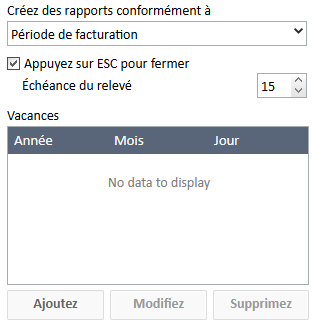
- Période hebdomadaire: Les rapports de dépenses seront créés chaque semaine, du dimanche au samedi. Cette option permet d’utiliser le premier jour de la semaine.
- Période aux deux semaines: Les rapports de dépenses seront créés par blocs de deux semaines se terminant un samedi sur deux, à partir du 1er janvier. Cette option permet d’utiliser le premier jour de la période aux deux semaines.
-
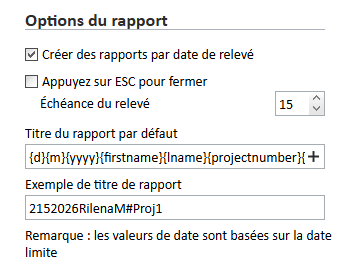
Titre de rapport par défaut: Choisissez parmi différentes options pour personnaliser le nom des rapports afin d’en améliorer la lisibilité, notamment :
-
Mois (1-2 chiffres ou 2 chiffres)
-
Abréviation du mois
-
Nom du mois
-
Année (2 chiffres ou année complète)
-
Prénom
-
Abréviation du prénom
-
Nom de famille
-
Abréviation du nom de famille
-
Numéro de projet
-
Numéro de rapport
-
- Créer les rapports selon : Choisissez parmi différentes options le moment où vous souhaitez que les rapports soient créés.
-
Définir les options de création
Contrôlez les autorisations des utilisateurs dans le rapport en activant ou désactivant les options suivantes :-
Permettre aux utilisateurs d’ajouter d’autres dépenses.
-
Permettre aux utilisateurs de supprimer des transactions mises en dépenses.
-
-
Configurer les options de soumission
Gérez comment et quand les rapports peuvent être soumis :-
Empêcher la soumission du rapport avant la date de coupure :
Cochez cette option pour empêcher les soumissions avant la date de coupure du relevé. Vous pouvez préciser le nombre de jours après la date de coupure avant que les soumissions soient autorisées, afin de tenir compte des délais de comptabilisation des transactions (généralement jusqu’à 2 jours). -
Soumettre automatiquement le rapport à cette heure :
Activez cette option pour que le rapport soit soumis automatiquement à la date de coupure.
-
Pour un guide visuel étape par étape, regardez la vidéo ci-dessous concernant l’option Création de dépenses pour l’ajout d’un nouveau modèle.