![ExpensePoint White Logo.png]](https://support.expensepoint.com/hs-fs/hubfs/ExpensePoint%20Logos/ExpensePoint%20White%20Logo.png?height=40&name=ExpensePoint%20White%20Logo.png)
Cómo agregar una nueva plantilla general a sus plantillas de transacciones
- Acceder a la opción Agregar plantilla
Desde el menú de navegación Plantilla en el lado izquierdo de la pantalla, seleccione Agregar.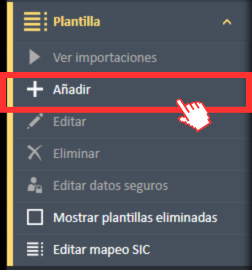
- Seleccionar la pestaña General
En la parte superior de la ventana, haga clic en la pestaña General.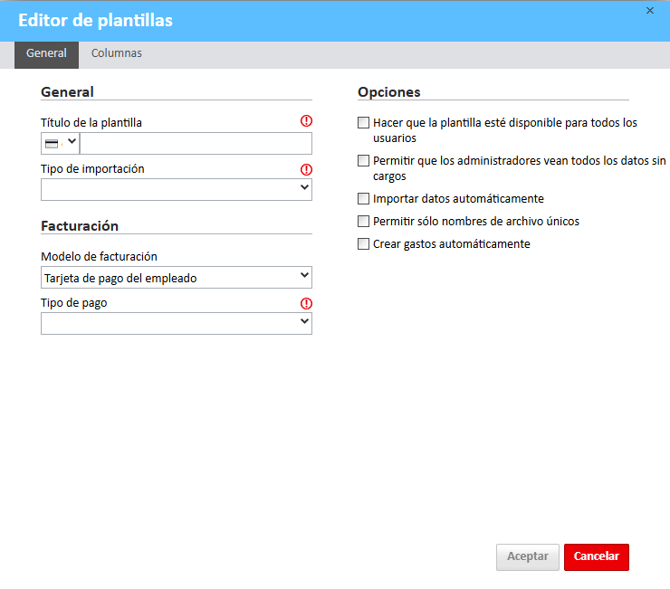
Descripción general de la pestaña General en la configuración de plantillas
La pestaña General en el Editor de Plantillas está dividida en tres secciones principales:
- General
- Facturación
- Opciones
Sección General
Esta sección le permite ingresar el Título de la Plantilla y seleccionar el Tipo de Importación.
Título de la plantilla:
- Comience seleccionando el procesador de tarjeta de crédito desde el menú desplegable.
- Luego, ingrese un nombre para su plantilla.
- Elija nombres distintivos para diferenciar fácilmente múltiples tarjetas o cuentas.
Procesadores de tarjetas de crédito compatibles:
- American Express
- Ameris Bank
- Bank of America
- Barclays
- Central Bank
- Chase
- Citibank
- Diners Club
- Discover
- ExpensePoint
- First Horizon
- HSBC
- JCB
- Keybank
- Mastercard
- Plaid
- Visa Wells Fargo
Tipo de importación:
Seleccione el formato de archivo correspondiente para su institución financiera desde la lista desplegable de los siguientes formatos:
- AMEX_APA_KR1025
- AMEX_EBILLING
- AMEX_EMEA_KR1025
- AMEX_GL1025
- AMEX_GM1022
- AMEX_GM1025
- AMEX_KR1022
- AMEX_KR1025
- CSV
- DINERS_SDF
- EP_CIF
- EP_PeachStateRoofing
- MASTERCARD_CDF
- TSYS
- USBANK_CAD (CNDA3)
- USBANK_USA(CNDA3)
- VCF
Grupo de códigos SIC y detalles de configuración
Cada Tipo de Importación tiene configuraciones específicas, incluido el grupo de códigos SIC y campos requeridos como ID de Empleado, Número de Cuenta o Información BTA. Las configuraciones disponibles son:
- AMEX_APA_KR1025: ID de Empleado, Número de Cuenta -> Grupo SIC: Amex SIC - APA KR1025
- AMEX_EBILLING: ID de Empleado, Número de Cuenta, Nombre del Empleado -> Opciones de grupo SIC: Amex SIC - KR1022/KR1025, NAICS 207, MCC, Amex SIC - KR1022/KR1025
- AMEX_EMEA_KR1025: ID de Empleado, Número de Cuenta -> Grupo SIC: Amex SIC - KR1022/KR1025
- AMEX_GL1025: ID de Empleado, Número de Cuenta, Información BTA -> Grupo SIC: MCC
- AMEX_GM1022: ID de Empleado, Número de Cuenta -> Grupo SIC: Amex SIC - KR1022/KR1025, Región: EE. UU., Canadá, Europa, América Latina, Caribe, Asia Pacífico, Japón
- AMEX_GM1025: ID de Empleado, Número de Cuenta -> Grupo SIC: Amex SIC - KR1022/KR1025, Región: EE. UU., Canadá, Europa, América Latina, Caribe, Asia Pacífico, Japón
- AMEX_KR1022: ID de Empleado, Número de Cuenta, Información BTA -> Grupo SIC: Amex SIC - KR1022/KR1025
- AMEX_KR1025: ID de Empleado, Número de Cuenta -> Grupo SIC: Amex SIC - KR1022/KR1025
- CSV
- DINERS_SDF: ID de Empleado, Número de Cuenta -> Grupo SIC: MCC
- EP_CIF: ID de Empleado -> Grupo SIC: MCC
- EP_PeachStateRoofing: ID de Empleado -> Grupo SIC: MCC
- MASTERCARD_CDF: ID de Empleado, Número de Cuenta -> Opciones de grupo SIC: Amex SIC - APA KR1025, NAICS 207, MCC, Amex SIC - KR1022/KR1025
- TSYS: Número de Cuenta -> Grupo SIC: MCC
- USBANK_CAD (CNDA3): ID de Empleado, Número de Cuenta -> Grupo SIC: MCC
- USBANK_USA(CNDA3): ID de Empleado, Número de Cuenta -> Grupo SIC: MCC
- VCF: ID de Empleado, Número de Cuenta -> Grupo SIC: MCC
Sección de Facturación
Configure aquí el Modelo de Facturación y el Tipo de Pago.
- Opciones del Modelo de Facturación:
- Tarjeta pagada por la empresa
- Tarjeta pagada por la empresa (los gastos personales deben presentarse como gastos)
- Tarjeta pagada por el empleado
- Tipo de Pago
- Generalmente se configura como Pagado por el Empleado.
- Obtenga más información sobre los Tipos de Pago en este artículo.
Sección de Asociación de Usuarios
- Columna de Datos: Menú desplegable para la selección del campo de asignación de usuarios desde los datos importados.
- Generalmente, los datos se asignan mediante ID de Empleado, pero también pueden asignarse mediante Número de Cuenta o Nombre del Empleado según el tipo de importación.
- Campo Definido por el Usuario: Especifique aún más los detalles del usuario seleccionando la opción correspondiente relacionada con la Columna de Datos del archivo importado.
Sección de Opciones
Marque las casillas para habilitar las siguientes funciones según sea necesario:
- Hacer que la plantilla esté disponible para todos los usuarios
- Permitir que los administradores vean todos los datos no contabilizados
- Importar datos automáticamente
- Permitir solo nombres de archivo únicos
- Crear gastos automáticamente
Nota: Si marca la casilla Importar datos automáticamente, aparecerá una nueva pestaña en la parte superior del Editor de Plantillas para que pueda ingresar detalles adicionales para configurar el SFTP para las importaciones automáticas de archivos.
Mire el video a continuación para obtener más información sobre cómo agregar una nueva plantilla desde la pestaña General.