![ExpensePoint White Logo.png]](https://support.expensepoint.com/hs-fs/hubfs/ExpensePoint%20Logos/ExpensePoint%20White%20Logo.png?height=40&name=ExpensePoint%20White%20Logo.png)
Comment ajouter un nouveau modèle général à vos modèles de transactions
- Accéder à l’option Ajouter un modèle
Dans le menu de navigation Modèle situé à gauche de l’écran, sélectionnez Ajouter.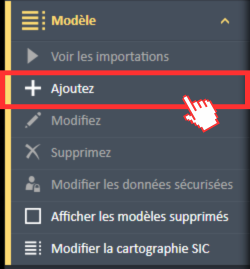
- Sélectionner l’onglet Général
En haut de la fenêtre, cliquez sur l’onglet Général.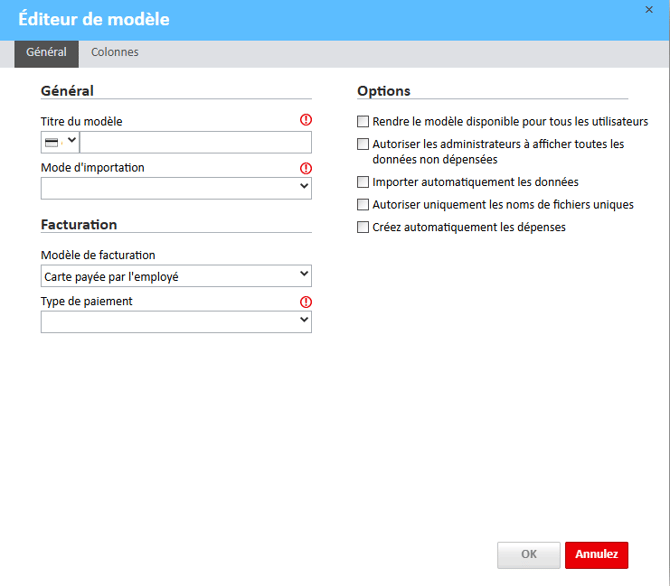
Aperçu de l’onglet Général dans la configuration des modèles
L’onglet Général dans l’Éditeur de modèles est divisé en trois sections principales :
- Général
- Facturation
- Options
Section Général
Cette section vous permet de saisir le titre du modèle et de sélectionner le type d’importation.
Titre du modèle :
- Commencez par sélectionner le processeur de carte de crédit dans le menu déroulant.
- Ensuite, entrez un nom pour votre modèle.
- Choisissez des noms distinctifs afin de différencier facilement plusieurs cartes ou comptes.
Processeurs de cartes de crédit pris en charge :
- American Express
- Ameris Bank
- Bank of America
- Barclays
- Central Bank
- Chase
- Citibank
- Diners Club
- Discover
- ExpensePoint
- First Horizon
- HSBC
- JCB
- Keybank
- Mastercard
- Plaid
- Visa Wells Fargo
Type d’importation :
Choisissez le format de fichier correspondant à votre institution financière dans la liste déroulante des formats suivants :
- AMEX_APA_KR1025
- AMEX_EBILLING
- AMEX_EMEA_KR1025
- AMEX_GL1025
- AMEX_GM1022
- AMEX_GM1025
- AMEX_KR1022
- AMEX_KR1025
- CSV
- DINERS_SDF
- EP_CIF
- EP_PeachStateRoofing
- MASTERCARD_CDF
- TSYS
- USBANK_CAD (CNDA3)
- USBANK_USA(CNDA3)
- VCF
Groupe de codes SIC et détails de configuration
Chaque type d’importation possède des configurations spécifiques, y compris le groupe de codes SIC et les champs requis tels que l’identifiant de l’employé, le numéro de compte ou les informations BTA. Les configurations disponibles sont :
- AMEX_APA_KR1025 : Identifiant de l’employé, numéro de compte -> Groupe SIC : Amex SIC - APA KR1025
- AMEX_EBILLING : Identifiant de l’employé, numéro de compte, nom de l’employé -> Options de groupe SIC : Amex SIC - KR1022/KR1025, NAICS 207, MCC, Amex SIC - KR1022/KR1025
- AMEX_EMEA_KR1025 : Identifiant de l’employé, numéro de compte -> Groupe SIC : Amex SIC - KR1022/KR1025
- AMEX_GL1025 : Identifiant de l’employé, numéro de compte, informations BTA -> Groupe SIC : MCC
- AMEX_GM1022 : Identifiant de l’employé, numéro de compte -> Groupe SIC : Amex SIC - KR1022/KR1025, Région : États-Unis, Canada, Europe, Amérique latine, Caraïbes, Asie-Pacifique, Japon
- AMEX_GM1025 : Identifiant de l’employé, numéro de compte -> Groupe SIC : Amex SIC - KR1022/KR1025, Région : États-Unis, Canada, Europe, Amérique latine, Caraïbes, Asie-Pacifique, Japon
- AMEX_KR1022 : Identifiant de l’employé, numéro de compte, informations BTA -> Groupe SIC : Amex SIC - KR1022/KR1025
- AMEX_KR1025 : Identifiant de l’employé, numéro de compte -> Groupe SIC : Amex SIC - KR1022/KR1025
- CSV
- DINERS_SDF : Identifiant de l’employé, numéro de compte -> Groupe SIC : MCC
- EP_CIF : Identifiant de l’employé -> Groupe SIC : MCC
- EP_PeachStateRoofing : Identifiant de l’employé -> Groupe SIC : MCC
- MASTERCARD_CDF : Identifiant de l’employé, numéro de compte -> Options de groupe SIC : Amex SIC - APA KR1025, NAICS 207, MCC, Amex SIC - KR1022/KR1025
- TSYS : Numéro de compte -> Groupe SIC : MCC
- USBANK_CAD (CNDA3) : Identifiant de l’employé, numéro de compte -> Groupe SIC : MCC
- USBANK_USA(CNDA3) : Identifiant de l’employé, numéro de compte -> Groupe SIC : MCC
- VCF : Identifiant de l’employé, numéro de compte -> Groupe SIC : MCC
Section Facturation
Configurez ici le modèle de facturation et le type de paiement.
- Options du modèle de facturation :
- Carte payée par l’entreprise
- Carte payée par l’entreprise (les dépenses personnelles doivent être soumises comme dépenses)
- Carte payée par l’employé
- Type de paiement
- Habituellement défini sur Payé par l’employé.
- Apprenez-en davantage sur les types de paiement dans cet article.
Section Association des utilisateurs
- Colonne de données : Menu déroulant permettant de sélectionner le champ de correspondance des utilisateurs à partir des données importées.
- Généralement, les données sont associées à l’aide de l’identifiant de l’employé, mais elles peuvent également être associées à l’aide du numéro de compte ou du nom de l’employé selon le type d’importation.
- Champ défini par l’utilisateur : Précisez davantage les détails de l’utilisateur en sélectionnant l’option correspondante liée à la colonne de données du fichier importé.
Section Options
Cochez les cases pour activer les fonctionnalités suivantes selon vos besoins :
- Rendre le modèle accessible à tous les utilisateurs
- Permettre aux administrateurs de voir toutes les données non soumises
- Importer automatiquement les données
- Autoriser uniquement des noms de fichiers uniques
- Créer automatiquement des dépenses
Remarque : Si vous cochez la case Importer automatiquement les données, un nouvel onglet apparaîtra en haut de l’Éditeur de modèles afin que vous puissiez saisir des détails supplémentaires pour configurer le SFTP pour les importations automatiques de fichiers.
Regardez la vidéo ci-dessous pour en apprendre davantage sur l’ajout d’un nouveau modèle à partir de l’onglet Général.