![ExpensePoint White Logo.png]](https://support.expensepoint.com/hs-fs/hubfs/ExpensePoint%20Logos/ExpensePoint%20White%20Logo.png?height=40&name=ExpensePoint%20White%20Logo.png)
Si tiene un gasto con una transacción adjunta al que necesita agregar un recibo, puede hacerlo fácilmente siguiendo estos pasos.
- Acceda al Gestor de Gastos
Abra el Gestor de Gastos y seleccione el informe correspondiente. La lista de gastos se encuentra en la parte inferior de la pantalla.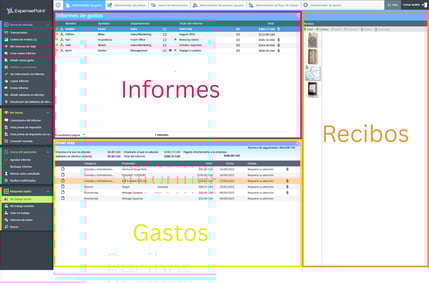
- Seleccione el gasto
Resalte el gasto que tiene una transacción adjunta.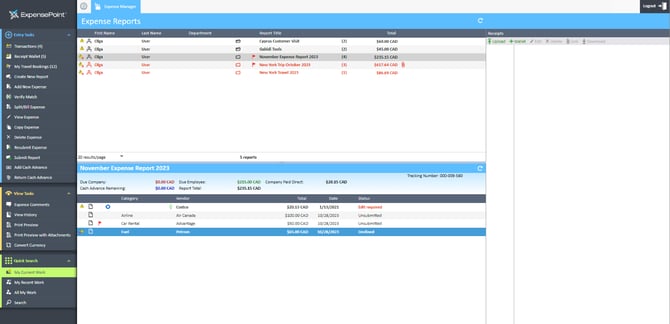
- Verificar coincidencia
Haga clic en Verificar coincidencia en el menú de navegación Tareas de entradas, ubicado en el lado izquierdo de la pantalla.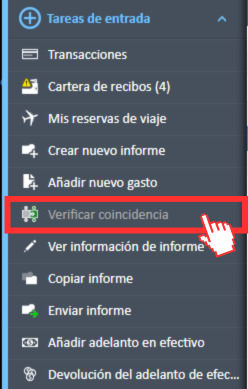
- Verifique los detalles
Se abrirá una ventana que mostrará tanto los detalles de la transacción como el recibo correspondiente. Revise la transacción y el recibo. Si coinciden, haga clic en el botón Verificar coincidencia para confirmar.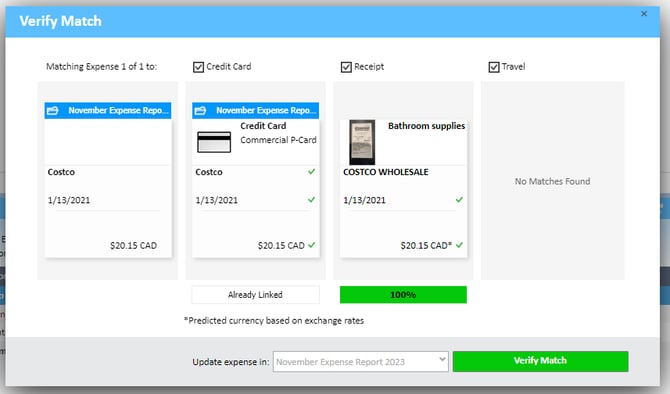
- Comprenda el porcentaje de coincidencia
Se mostrará un porcentaje de coincidencia. Este porcentaje puede variar debido a pequeñas diferencias, como fechas que no coinciden (por ejemplo, la fecha en que se realizó el gasto frente a la fecha de contabilización) o diferencias en el nombre del proveedor que aparece en el recibo. - Recibo adjunto
Una vez verificado, el recibo quedará adjuntado correctamente al gasto.