![ExpensePoint White Logo.png]](https://support.expensepoint.com/hs-fs/hubfs/ExpensePoint%20Logos/ExpensePoint%20White%20Logo.png?height=40&name=ExpensePoint%20White%20Logo.png)
Si vous avez une dépense avec une transaction associée à laquelle vous devez joindre un reçu, vous pouvez facilement le faire en suivant les étapes ci-dessous.
- Accéder au Gestionnaire des dépenses
Ouvrez le Gestionnaire des dépenses et sélectionnez le rapport approprié. La liste des dépenses se trouve dans la partie inférieure de l'écran.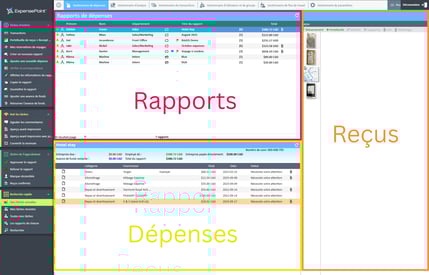
- Sélectionner la dépense
Sélectionnez la dépense à laquelle une transaction est associée.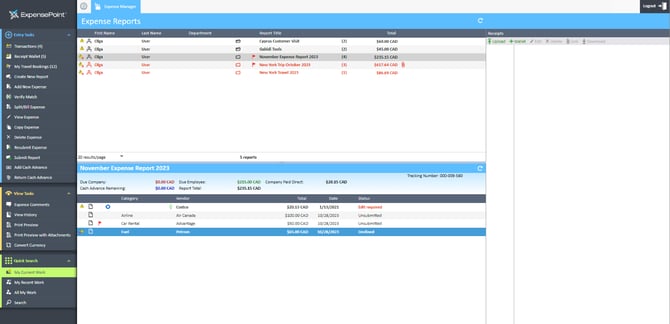
- Vérifier la correspondance
Cliquez sur Vérifier la correspondance dans le menu de navigation Tâches des écritures, situé sur le côté gauche de l'écran.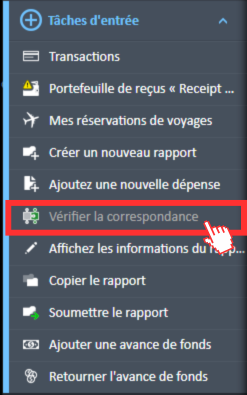
- Vérifier les détails
Une fenêtre s'ouvrira et affichera à la fois les détails de la transaction et le reçu correspondant. Vérifiez la transaction et le reçu. S'ils correspondent, cliquez sur le bouton Vérifier la correspondance pour confirmer.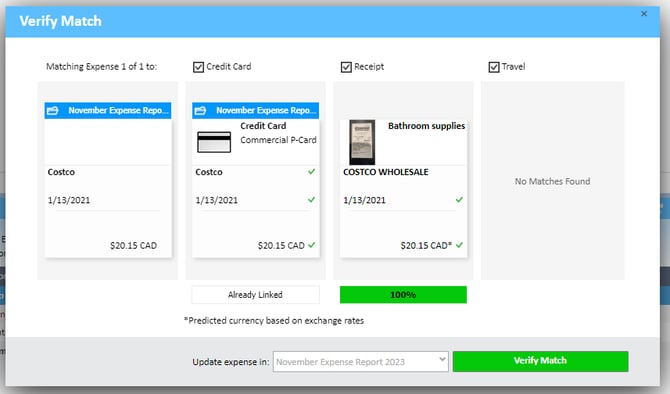
- Comprendre le pourcentage de correspondance
Un pourcentage de correspondance sera affiché. Celui-ci peut varier en raison de légères différences, comme des dates qui ne correspondent pas (par exemple, la date de la dépense comparativement à la date de comptabilisation) ou des différences dans le nom du fournisseur indiqué sur le reçu. - Reçu joint
Une fois la correspondance vérifiée, le reçu sera joint avec succès à la dépense.