![ExpensePoint White Logo.png]](https://support.expensepoint.com/hs-fs/hubfs/ExpensePoint%20Logos/ExpensePoint%20White%20Logo.png?height=40&name=ExpensePoint%20White%20Logo.png)
Pasos para agregar una regla GL
- Abrir el Administrador de Configuración
En la parte superior de la pantalla de ExpensePoint, haga clic en el módulo Administrador de Configuración.
- Acceder a Agregar regla GL
Seleccione Agregar regla GL en el menú de navegación del lado izquierdo.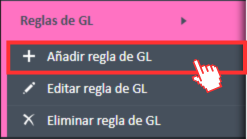
- Ventana del Editor de reglas GL
Esto abrirá la ventana del Editor de reglas GL.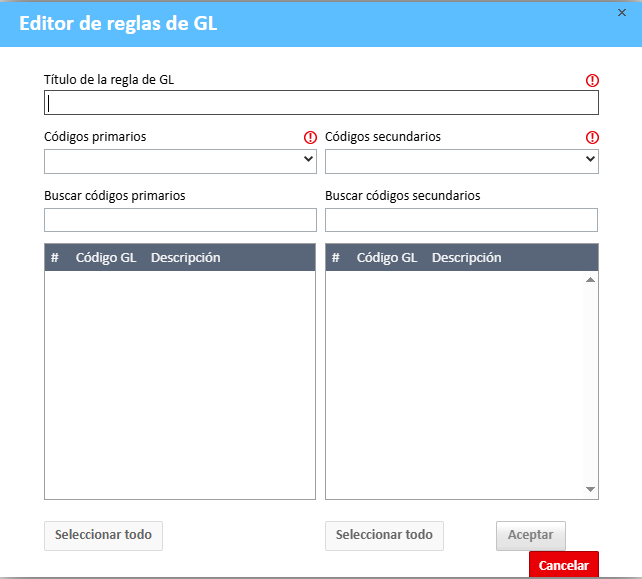
- Ingresar los detalles de la nueva regla
Ingrese la siguiente información:- Título de la regla GL: Asigne un nombre a la regla que está creando.
- Códigos primario y secundario: Ambos campos son obligatorios. Estos definen los segmentos a los que se aplica la regla. El Código primario debe estar por encima del Código secundario.
- Por ejemplo, si sus segmentos GL están ordenados como Empresa, Departamento y luego Cuenta, puede establecer la regla desde Empresa hacia Departamento o Cuenta, pero no desde Cuenta hacia Empresa o Departamento.
- Códigos GL: Agregue los códigos GL específicos a los que se aplicará la regla. Utilice los campos Buscar códigos primarios y Buscar códigos secundarios para encontrar códigos si su lista es extensa.
- Una vez que haya ingresado toda la información necesaria, haga clic en Aceptar para guardar la regla.
La nueva regla GL aparecerá entonces en la Lista de reglas del libro mayor general dentro del espacio de trabajo de Reglas GL.