![ExpensePoint White Logo.png]](https://support.expensepoint.com/hs-fs/hubfs/ExpensePoint%20Logos/ExpensePoint%20White%20Logo.png?height=40&name=ExpensePoint%20White%20Logo.png)
Étapes pour ajouter une règle GL
- Ouvrir le Gestionnaire des paramètres
Dans la partie supérieure de votre écran ExpensePoint, cliquez sur le module Gestionnaire des paramètres.
- Accéder à Ajouter une règle GL
Sélectionnez Ajouter une règle GL dans le menu de navigation de gauche.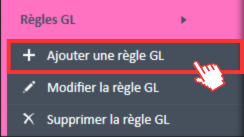
- Fenêtre de l’éditeur de règles GL
Cela ouvrira la fenêtre de l’éditeur de règles GL.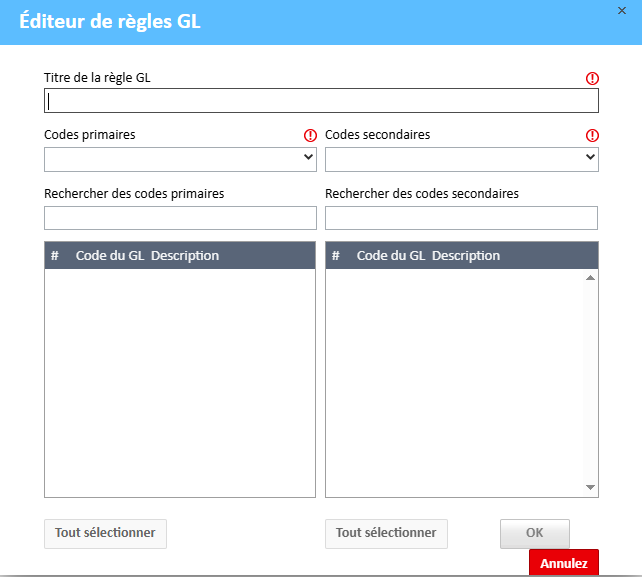
- Saisir les détails de la nouvelle règle
Saisissez les renseignements suivants :- Titre de la règle GL : Donnez un nom à la règle que vous créez.
- Codes primaire et secondaire : Les deux champs sont obligatoires. Ils définissent les segments auxquels la règle s’applique. Le code primaire doit être situé au-dessus du code secondaire.
- Par exemple, si vos segments GL sont ordonnés comme Société, Département, puis Compte, vous pouvez définir la règle de Société vers Département ou Compte, mais non de Compte vers Société ou Département.
- Codes GL : Ajoutez les codes GL précis auxquels la règle s’appliquera. Utilisez les champs Rechercher les codes primaires et Rechercher les codes secondaires pour trouver des codes si votre liste est volumineuse.
- Une fois tous les renseignements nécessaires saisis, cliquez sur OK pour enregistrer la règle.
La nouvelle règle GL apparaîtra alors dans la Liste des règles du grand livre général au sein de l’espace de travail des règles GL.