![ExpensePoint White Logo.png]](https://support.expensepoint.com/hs-fs/hubfs/ExpensePoint%20Logos/ExpensePoint%20White%20Logo.png?height=40&name=ExpensePoint%20White%20Logo.png)
Pasos para agregar transacciones a un informe de gastos
-
Abrir el menú de transacciones
Desde el Gestor de Gastos, selecciona la opción Transacciones en el menú de navegación del lado izquierdo.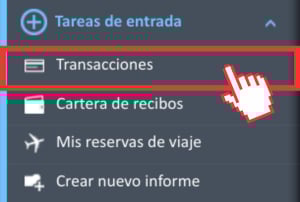
-
Seleccionar transacciones
Esto abrirá una ventana que muestra todas las transacciones importadas en ExpensePoint a través de tus integraciones configuradas. Selecciona las transacciones que deseas agregar a un informe de gastos.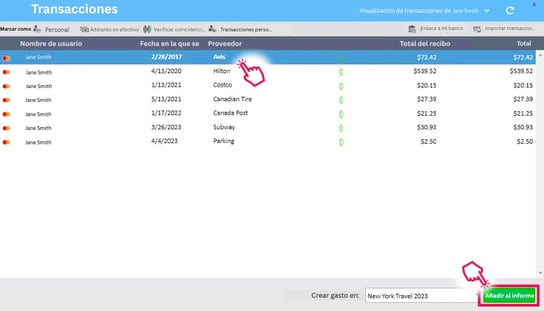
-
Elegir el informe de gastos
En la esquina inferior derecha, utiliza el menú desplegable “Crear gasto en” para seleccionar el informe de gastos donde deseas agregar las transacciones seleccionadas.
-
Agregar transacciones al informe
Después de seleccionar el informe, haz clic en el botón Añadir al informe para actualizar el informe de gastos con la transacción elegida.