![ExpensePoint White Logo.png]](https://support.expensepoint.com/hs-fs/hubfs/ExpensePoint%20Logos/ExpensePoint%20White%20Logo.png?height=40&name=ExpensePoint%20White%20Logo.png)
Étapes pour ajouter des transactions à un rapport de dépenses
-
Ouvrir le menu Transactions
À partir du Gestionnaire des dépenses, sélectionnez l’option Transactions dans le menu de navigation situé à gauche.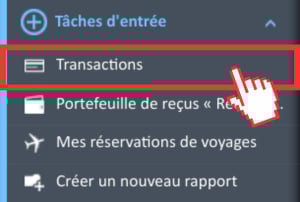
-
Sélectionner des transactions
Une fenêtre s’ouvrira, affichant toutes les transactions importées dans ExpensePoint via vos intégrations configurées. Sélectionnez les transactions que vous souhaitez ajouter à un rapport de dépenses.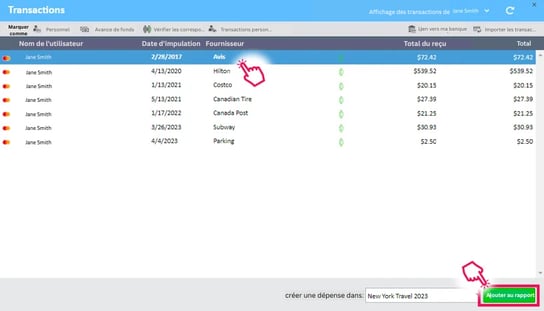
-
Choisir le rapport de dépenses
Dans le coin inférieur droit, utilisez le menu déroulant « Créer une dépense dans » pour sélectionner le rapport de dépenses auquel vous souhaitez ajouter les transactions sélectionnées.
-
Ajouter les transactions au rapport
Après avoir sélectionné le rapport, cliquez sur le bouton Ajouter au rapport pour mettre à jour le rapport de dépenses avec la transaction choisie.