![ExpensePoint White Logo.png]](https://support.expensepoint.com/hs-fs/hubfs/ExpensePoint%20Logos/ExpensePoint%20White%20Logo.png?height=40&name=ExpensePoint%20White%20Logo.png)
Pasos para agregar un Campo Definido por el Usuario
- Abrir el Administrador de Configuración
En la parte superior de la pantalla de ExpensePoint, haga clic en el módulo Administrador de Configuración.
- Ir a Campos Definidos por el Usuario
Haga clic en la opción Campo Definido por el Usuario en el menú de navegación del lado izquierdo. - Seleccionar Agregar Campo Personalizado
En el menú de navegación del lado izquierdo, dentro de Campo Definido por el Usuario, seleccione Agregar Campo Personalizado.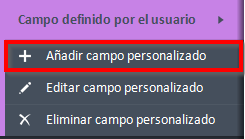
- Ingresar los detalles del campo
Se abrirá la ventana Editor de Campo Definido por el Usuario.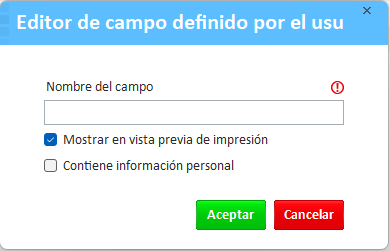
- Ingrese el nombre deseado para su campo personalizado en el cuadro Nombre del Campo.
- Opcionalmente, seleccione cualquiera de las siguientes casillas:
- Mostrar en Vista Previa de Impresión
- Contiene información personal
- Guardar el campo personalizado
Haga clic en Aceptar para guardar su nuevo campo personalizado. - Confirmar la creación
Después de guardar, el nuevo campo personalizado aparecerá en la lista dentro del área de trabajo Campo Definido por el Usuario.