![ExpensePoint White Logo.png]](https://support.expensepoint.com/hs-fs/hubfs/ExpensePoint%20Logos/ExpensePoint%20White%20Logo.png?height=40&name=ExpensePoint%20White%20Logo.png)
Étapes pour ajouter un champ défini par l’utilisateur
- Ouvrir le Gestionnaire des paramètres
Dans la partie supérieure de votre écran ExpensePoint, cliquez sur le module Gestionnaire des paramètres.
- Accéder aux champs définis par l’utilisateur
Cliquez sur l’option Champ défini par l’utilisateur dans le menu de navigation situé à gauche. - Sélectionner Ajouter un champ personnalisé
Dans le menu de navigation de gauche, sous Champ défini par l’utilisateur, sélectionnez Ajouter un champ personnalisé.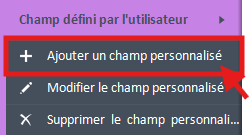
- Entrer les détails du champ
La fenêtre Éditeur de champ défini par l’utilisateur s’ouvrira.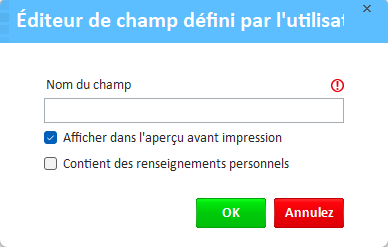
- Entrez le nom souhaité pour votre champ personnalisé dans la case Nom du champ.
- Vous pouvez également cocher l’une des cases suivantes :
- Afficher dans l’aperçu avant impression
- Contient des renseignements personnels
- Enregistrer le champ personnalisé
Cliquez sur OK pour enregistrer votre nouveau champ personnalisé. - Confirmer la création
Après l’enregistrement, le nouveau champ personnalisé apparaîtra dans la liste de l’espace de travail Champ défini par l’utilisateur.