![ExpensePoint White Logo.png]](https://support.expensepoint.com/hs-fs/hubfs/ExpensePoint%20Logos/ExpensePoint%20White%20Logo.png?height=40&name=ExpensePoint%20White%20Logo.png)
Cómo agregar un nuevo grupo de usuarios
-
Abrir el Editor de grupos:
En el menú de navegación Tareas de grupo en el lado izquierdo de la pantalla, haga clic en Agregar grupo. Esto abrirá la ventana del Editor de grupos.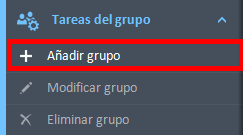
-
Pestañas del Editor de grupos:
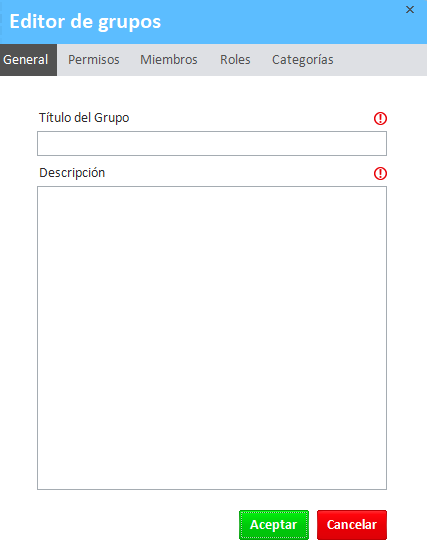
El Editor de grupos consta de varias pestañas para configurar su grupo:-
General
-
Permisos
-
Miembros
-
Roles
-
Categorías
-
-
Pestaña General:
Aquí puede ingresar la información básica para el nuevo grupo:-
Título del grupo: Ingrese el nombre del Grupo de usuarios que desea crear.
-
Descripción: Proporcione una descripción del propósito y alcance del grupo. Esto le ayuda a identificar rápidamente el grupo dentro de ExpensePoint.
-
-
Guardar el grupo:
Cuando haga clic en Aceptar, el Grupo de usuarios se guardará y aparecerá inmediatamente en la lista de Grupos de usuarios en la sección superior del Administrador de usuarios y grupos.
Para obtener una guía visual paso a paso, vea el video a continuación sobre cómo agregar un Grupo de usuarios.