![ExpensePoint White Logo.png]](https://support.expensepoint.com/hs-fs/hubfs/ExpensePoint%20Logos/ExpensePoint%20White%20Logo.png?height=40&name=ExpensePoint%20White%20Logo.png)
Acceder a la configuración avanzada
- Abrir el Administrador de configuración
En la parte superior de la pantalla de ExpensePoint, haga clic en el módulo Administrador de configuración.
- Seleccionar Configuración avanzada
En el menú de navegación del lado izquierdo, haga clic en Configuración avanzada.
- Descripción general de la configuración avanzada
La ventana de Configuración avanzada incluye tres secciones principales:- Gastos
- Vista previa de impresión de informes
- Móvil
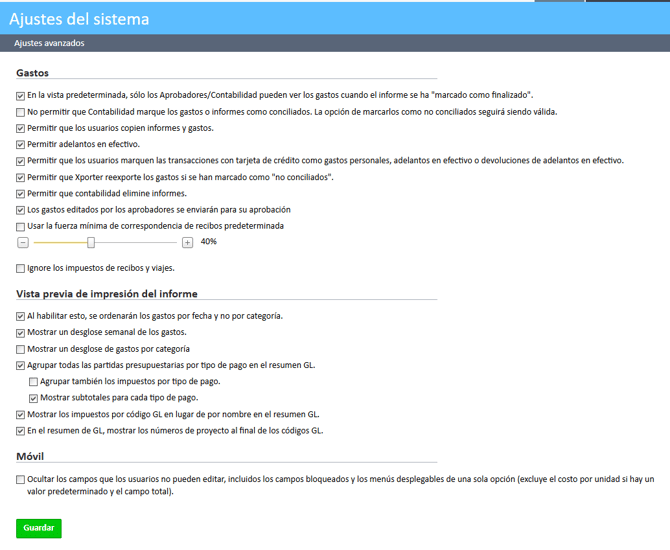
Sección Gastos
En esta sección, puede configurar las siguientes opciones (habilitarlas o deshabilitarlas mediante casillas de verificación):
- En la vista predeterminada, los gastos solo pueden ser visualizados por los Aprobadores/Contabilidad cuando el informe ha sido "marcado como finalizado".
- No permitir que Contabilidad marque los gastos o informes como conciliados. La opción para marcarlos como no conciliados permanecerá disponible. Si se marcan como conciliados, se ocultarán del Administrador de automatización.
- Permitir que los usuarios copien informes y gastos.
- Permitir anticipos de efectivo.
- Permitir que los usuarios marquen las transacciones de tarjetas de crédito como gastos personales, anticipos de efectivo o devoluciones de anticipos de efectivo. Nota: Si habilita esta opción debido a anticipos de efectivo o gastos personales, el saldo del estado de cuenta no coincidirá con los importes de nuestro sistema.
- Permitir que Xporter vuelva a exportar gastos si han sido marcados como "no conciliados".
- Permitir que Contabilidad elimine informes.
- Los gastos editados por los aprobadores se enviarán nuevamente para aprobación.
- Utilizar la intensidad mínima de coincidencia de recibos predeterminada; de forma predeterminada, el mínimo está establecido en 50 %. Desmarque la casilla para poder establecer un porcentaje diferente para la coincidencia. Una vez realizado el cambio, no olvide volver a marcar la casilla.
De forma predeterminada, todas estas opciones están habilitadas durante la configuración de la cuenta, excepto la opción de gastos conciliados.
Sección Vista previa de impresión de informes
En esta sección, puede ajustar lo siguiente:
- Al habilitar esta opción, los gastos se ordenarán por fecha en lugar de por categoría.
- Mostrar un desglose semanal de los gastos.
- Mostrar un desglose de los gastos por categoría.
- En el Resumen de GL, agrupar todas las líneas por tipo de pago.
- También agrupar los impuestos por tipo de pago.
- Mostrar subtotales para cada tipo de pago.
- En el Resumen de GL, mostrar los impuestos por código GL en lugar de por nombre.
- En el Resumen de GL, mostrar los números de proyecto al final de los códigos GL.
Sección Móvil
En esta sección, puede configurar la siguiente opción (habilitarla o deshabilitarla mediante una casilla de verificación):
- Ocultar los campos que los usuarios no pueden editar, incluidos los campos bloqueados y las listas desplegables con una sola opción (excepto el costo por unidad si existe un valor predeterminado y el campo de total).
Vea el video a continuación para obtener una guía visual de la Configuración avanzada.