![ExpensePoint White Logo.png]](https://support.expensepoint.com/hs-fs/hubfs/ExpensePoint%20Logos/ExpensePoint%20White%20Logo.png?height=40&name=ExpensePoint%20White%20Logo.png)
El Gestor de Análisis proporciona una vista integral de los gastos empresariales de su organización. Tiene la flexibilidad de generar informes analíticos personalizados que ofrecen información sobre el rendimiento empresarial y los hábitos de gasto de los empleados.
Por ejemplo, si desea revisar los gastos incurridos por su organización por mes, con un desglose detallado de los gastos realizados por cada usuario, puede filtrar fácilmente los datos para generar ese informe.
Personalización de informes
Puede adaptar sus informes analíticos para satisfacer las necesidades específicas de su empresa mediante las siguientes opciones:
- Aplicar filtros adicionales para controlar qué datos se incluyen.
- Seleccionar qué columnas desea mostrar en el informe.
Nota: El Gestor de Análisis se centra en el estado de aprobación de los gastos y no está diseñado para integraciones contables. No incluye códigos GL ni información de nómina. En su lugar, ofrece opciones para filtrar por estado de aprobación (aprobado, rechazado o pendiente de envío).
Exportar y guardar informes
Puede guardar informes personalizados para acceder rápidamente a ellos en el futuro. Los informes pueden exportarse en formatos Excel o PDF, lo que permite filtrarlos y buscarlos posteriormente fuera de ExpensePoint. Esta función resulta especialmente útil para actividades de auditoría, presupuestación y previsión.
Acceso al Gestor de Análisis
- Módulo Gestor de Análisis
Seleccione el Gestor de Análisis en el menú superior de la ventana de ExpensePoint.
- Informes de análisis
Se abrirá el área de trabajo Informes de análisis, donde se mostrarán las siguientes opciones de navegación:- Mis informes guardados
- Mis informes personalizados
- Informes de análisis
- Seleccione un informe
En el área de trabajo Informes de análisis, seleccione un informe para realizar un análisis más detallado.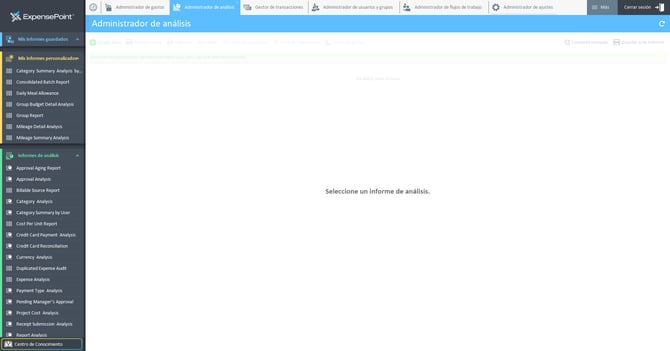
De forma predeterminada, los datos de cualquiera de los informes se mostrarán con un diseño de ejemplo.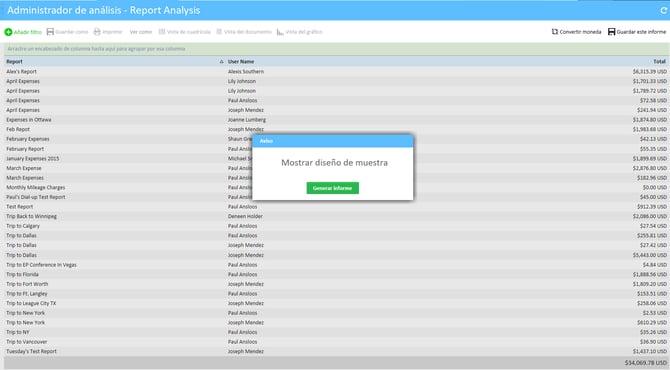
- Haga clic en Generar informe
Para obtener los datos más recientes, seleccione Generar informe. Algunos informes le permiten elegir entre una vista Resumen o Detalle antes de generarlo.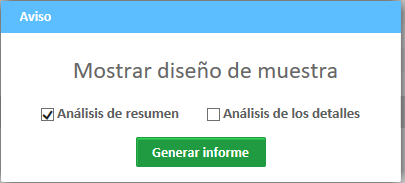
Seleccione la opción que prefiera y haga clic en Generar informe. - Cargar o cancelar
El informe comenzará a cargarse; si lo desea, puede cancelar el proceso.
Acciones y funciones del Gestor de Análisis
En la parte superior del área de trabajo del Gestor de Análisis encontrará varias opciones de acción.

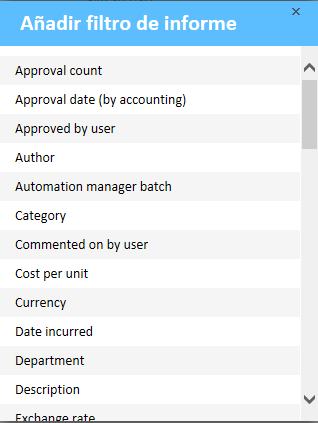
Agregar filtro
Los filtros le ayudan a centrarse en la información relevante al limitar los datos que se muestran. Esto hace que la generación de informes sea más eficiente y eficaz.
Las opciones de filtro disponibles incluyen:
- Recuento de aprobaciones, fecha y usuario de aprobación
- Autor, departamento, usuario y grupo del usuario
- Lote del Gestor de Automatización
- Categoría, código GL, número de proyecto y proveedor
- Comentarios realizados por un usuario, notas, descripción, gasto personal e infracción de políticas
- Costo por unidad, unidades, etiqueta de unidades y tipo de pago
- Moneda, tipo de cambio, región, impuestos, total (en la moneda de la empresa) y total (en la moneda del usuario)
- Fecha del gasto, fecha de creación del gasto, transacción del gasto y fecha de exportación, conciliación
- Gasto que requiere edición, comprobante recibido y fecha de recepción del comprobante
- Estado del gasto (aprobado, rechazado, exportado, conciliado, enviado o no enviado)
- Recibo incluido, motivo por el que no se incluyó el recibo y total del recibo
- Anticipo restante del informe y total del anticipo
- Fecha de creación del informe, marcado como finalizado, moneda de reembolso, resumen y título
- Fuente de facturación dividida, plantilla de transacción y campo definido por el usuario
- Fecha de envío y fecha de contabilización de la transacción
Guardar como
Guarde el informe actual en su equipo haciendo clic en Guardar como y seleccionando el formato deseado.
Los formatos disponibles son:
- Adobe PDF
- Excel
- CSV (valores separados por comas)
Imprimir
Haga clic en Imprimir para imprimir el informe en un formato fácil de leer.
Opciones adicionales
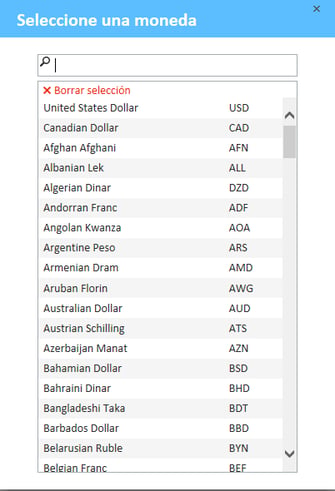
- Convertir moneda: Cambie la moneda mostrada en los informes haciendo clic en Convertir moneda y seleccionando la moneda deseada en la lista desplegable. La conversión utilizará el tipo de cambio de Xe: Currency Exchange Rates and International Money Transfers correspondiente a la fecha en que se ejecuta el informe, y no la fecha en que se realizó el gasto.
- Guardar este informe: Guarde el informe con los filtros aplicados para acceder rápidamente a él más adelante desde Mis informes guardados.
Vistas del informe
Puede ajustar la forma en que se muestran los datos del informe:
- Vista de cuadrícula: Vista tabular predeterminada del informe dentro del área de trabajo del Gestor de Análisis.
- Vista de papel: Vista previa lista para imprimir.
- Vista de gráfico: Visualiza el informe mediante gráficos.
- Resumen: Vista resumida del informe.
- Detalle: Vista ampliada con información detallada.
Vea el siguiente video para obtener una guía visual paso a paso sobre el Gestor de Análisis.