![ExpensePoint White Logo.png]](https://support.expensepoint.com/hs-fs/hubfs/ExpensePoint%20Logos/ExpensePoint%20White%20Logo.png?height=40&name=ExpensePoint%20White%20Logo.png)
Le Gestionnaire d'analyse offre une vue complète des dépenses d'affaires de votre organisation. Il vous permet de créer des rapports analytiques personnalisés qui fournissent des renseignements sur la performance de l'entreprise ainsi que sur les habitudes de dépenses des employés.
Par exemple, si vous souhaitez examiner les dépenses engagées par votre organisation par mois, avec une ventilation détaillée des dépenses de chaque utilisateur, vous pouvez facilement filtrer les données afin de générer ce rapport.
Personnalisation des rapports
Vous pouvez adapter vos rapports analytiques aux besoins de votre organisation en :
- appliquant des filtres supplémentaires pour contrôler les données incluses;
- sélectionnant les colonnes à afficher dans le rapport.
Remarque : Le Gestionnaire d'analyse est axé sur le statut d'approbation des dépenses et n'est pas conçu pour les intégrations comptables. Il ne comprend pas les codes GL ni les renseignements sur la paie. Il permet plutôt de filtrer selon le statut d'approbation (approuvé, refusé ou en attente de soumission).
Exportation et enregistrement des rapports
Vous pouvez enregistrer des rapports personnalisés afin d'y accéder rapidement ultérieurement. Les rapports peuvent être exportés aux formats Excel ou PDF, ce qui permet d'effectuer des recherches et des filtrages supplémentaires à l'extérieur d'ExpensePoint. Cette fonctionnalité est particulièrement utile pour les activités de vérification, de budgétisation et de prévision.
Accéder au Gestionnaire d'analyse
- Module Gestionnaire d'analyse
Sélectionnez le Gestionnaire d'analyse dans le menu supérieur de la fenêtre ExpensePoint.
- Rapports d'analyse
L'espace de travail Rapports d'analyse s'ouvre et affiche les options de navigation suivantes :- Mes rapports enregistrés
- Mes rapports personnalisés
- Rapports d'analyse
- Sélectionner un rapport
Dans l'espace de travail Rapports d'analyse, sélectionnez un rapport pour effectuer une analyse plus approfondie.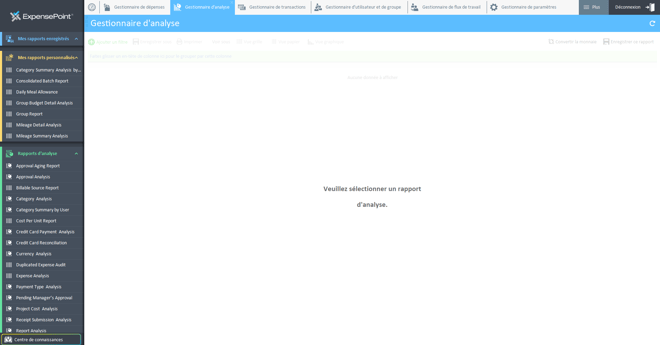
Par défaut, les données de tous les rapports sont affichées dans une disposition d'exemple.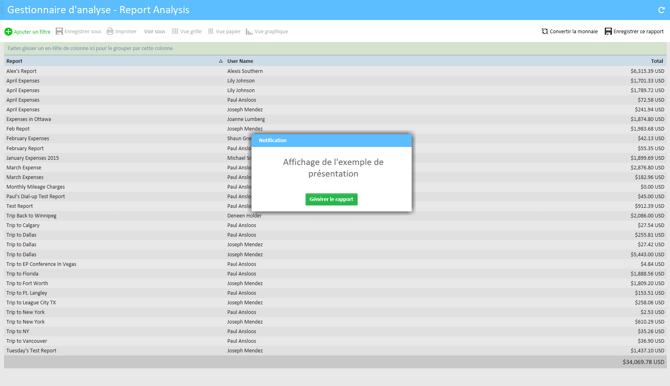
- Cliquer sur Générer le rapport
Pour obtenir les données les plus récentes, sélectionnez Générer le rapport. Certains rapports vous permettent de choisir entre une vue Résumé ou Détail avant de générer le rapport.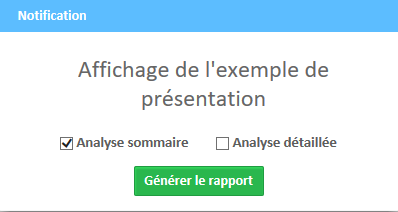
Sélectionnez l'option souhaitée, puis cliquez sur Générer le rapport. - Chargement ou annulation
Le rapport commencera à se charger; vous pouvez annuler l'opération au besoin.
Actions et fonctionnalités du Gestionnaire d'analyse
Dans la partie supérieure de l'espace de travail du Gestionnaire d'analyse, plusieurs options sont disponibles.

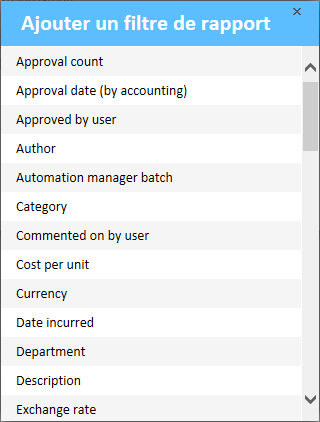
Ajouter un filtre
Les filtres vous permettent de cibler les renseignements pertinents en limitant les données affichées, ce qui rend les rapports plus efficaces.
Les filtres disponibles comprennent :
- Nombre d'approbations, date d'approbation et utilisateur approbateur
- Auteur, service, utilisateur et groupe d'utilisateurs
- Lot du Gestionnaire d'automatisation
- Catégorie, code GL, numéro de projet et fournisseur
- Commentaires d'un utilisateur, notes, description, dépense personnelle et infraction aux politiques
- Coût par unité, unités, étiquette des unités et type de paiement
- Devise, taux de change, région, taxe, total (dans la devise de l'entreprise) et total (dans la devise de l'utilisateur)
- Date de la dépense, date de création, transaction de dépense, date d'exportation et date de rapprochement
- Dépense nécessitant une modification, reçu papier reçu et date de réception du reçu
- Statut de la dépense (approuvée, refusée, exportée, rapprochée, soumise ou non soumise)
- Reçu inclus, raison de l'absence du reçu et total du reçu
- Solde restant de l'avance de fonds du rapport et total de l'avance de fonds
- Date de création du rapport, marqué comme terminé, devise de remboursement, résumé et titre
- Source de facturation fractionnée, modèle de transaction et champ défini par l'utilisateur
- Date de soumission et date de comptabilisation de la transaction
Enregistrer sous
Enregistrez le rapport sur votre ordinateur en cliquant sur Enregistrer sous, puis sélectionnez le format désiré.
Formats disponibles :
- Adobe PDF
- Excel
- CSV (valeurs séparées par des virgules)
Imprimer
Cliquez sur Imprimer pour imprimer le rapport dans un format convivial.
Options supplémentaires
- Convertir la devise: Modifiez la devise affichée dans vos rapports en cliquant sur Convertir la devise et en sélectionnant la devise souhaitée dans la liste déroulante. La conversion utilise le taux de Xe : Currency Exchange Rates and International Money Transfers en vigueur à la date d'exécution du rapport, et non à la date de la dépense.
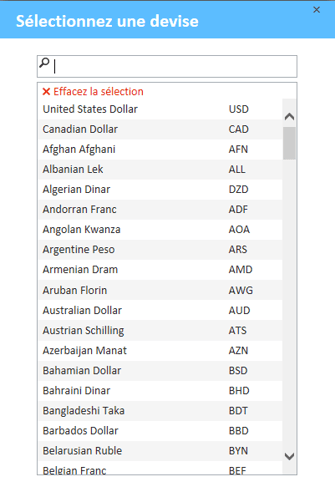
- Enregistrer ce rapport: Enregistrez le rapport avec les filtres appliqués afin d'y accéder rapidement plus tard dans Mes rapports enregistrés.
Vues du rapport
Vous pouvez modifier la façon dont les données sont affichées :
- Vue Grille : Vue tabulaire par défaut du rapport.
- Vue Papier : Aperçu prêt pour l'impression.
- Vue Graphique : Présentation graphique des données.
- Résumé : Vue sommaire du rapport.
- Détail : Vue détaillée du rapport.
Visionnez la vidéo ci-dessous pour obtenir un guide visuel étape par étape sur le Gestionnaire d'analyse.