![ExpensePoint White Logo.png]](https://support.expensepoint.com/hs-fs/hubfs/ExpensePoint%20Logos/ExpensePoint%20White%20Logo.png?height=40&name=ExpensePoint%20White%20Logo.png)
Si es la primera vez que abre la Cámara dentro de la aplicación móvil ExpensePoint, o si anteriormente no ha permitido permisos de cámara, deberá hacerlo para utilizar la función de Cámara.
Pasos para habilitar los permisos de cámara
-
Toque el ícono de Cámara
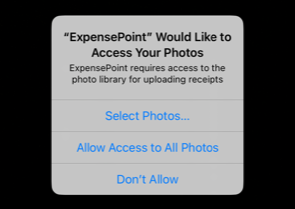
Cuando toque el ícono de Cámara en cualquier parte de la aplicación, aparecerá un mensaje de permiso del sistema solicitando acceso. Tiene tres opciones:-
Permitir acceso a fotos seleccionadas: Elija fotos específicas mediante la opción Seleccionar fotos.
-
Permitir acceso a todas las fotos: Otorga acceso completo y no volverá a solicitar permiso.
-
No permitir: No podrá tomar una foto hasta que permita el acceso a la cámara.
-
-
Conceder permiso
Si inicialmente toca No permitir, la próxima vez que abra la cámara recibirá una notificación solicitándole ajustar la configuración de su dispositivo para conceder el permiso.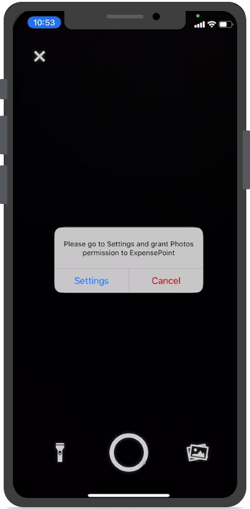
-
Ajustar permisos
Puede ajustar los permisos de cámara en cualquier momento tocando Configuración y seleccionando la opción Fotos.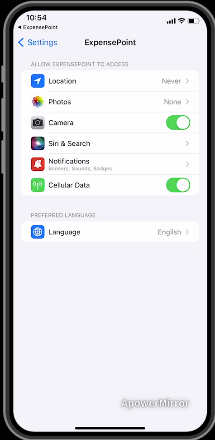
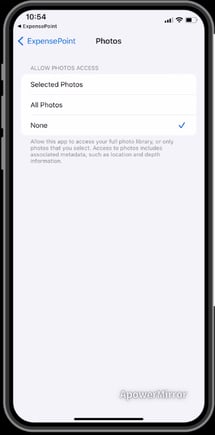
-
Seleccionar imágenes
Una vez que se otorguen los permisos, puede seleccionar imágenes desde el carrete de su cámara para cargarlas en su Billetera de Recibos.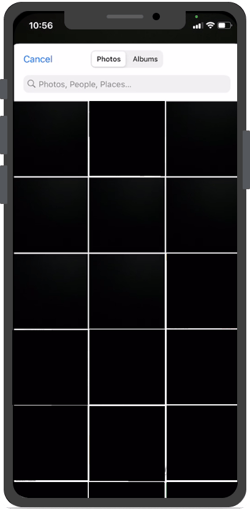
-
Toque Hecho
Después de seleccionar las fotos, toque Hecho para guardarlas automáticamente en su Billetera de Recibos.
Uso de descripción por voz
Puede agregar una descripción a su recibo usando su voz siguiendo estos pasos:
-
Toque el micrófono
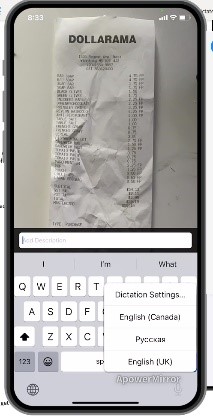
Toque el ícono de micrófono en la esquina inferior derecha de la pantalla.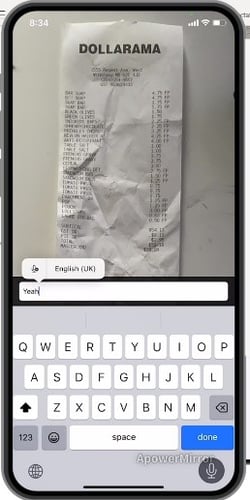
-
Dar descripción
Diga la descripción que desea agregar. -
Idiomas de dictado
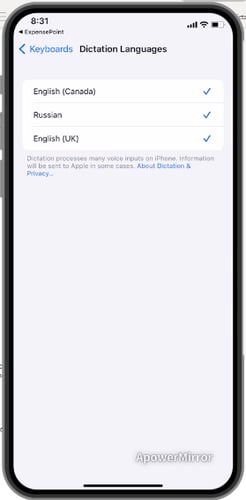
Si el intérprete de voz no funciona correctamente, asegúrese de que el idioma que habla esté habilitado en la pantalla de Idiomas de dictado.