![ExpensePoint White Logo.png]](https://support.expensepoint.com/hs-fs/hubfs/ExpensePoint%20Logos/ExpensePoint%20White%20Logo.png?height=40&name=ExpensePoint%20White%20Logo.png)
Si c’est la première fois que vous ouvrez la caméra dans l’application mobile ExpensePoint, ou si vous n’avez pas encore autorisé les permissions de caméra, vous devrez le faire afin d’utiliser la fonctionnalité Caméra.
Étapes pour activer les permissions de la caméra
-
Touchez l’icône de la caméra
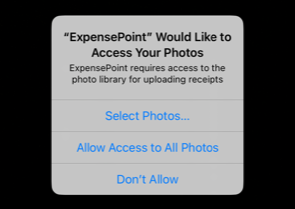
Lorsque vous touchez l’icône de la caméra dans l’application, un message de permission du système apparaîtra pour demander l’accès. Vous avez trois options :-
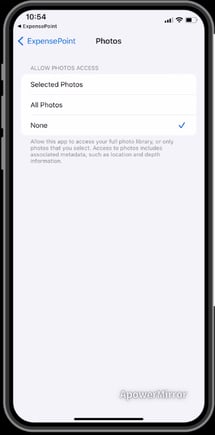
Autoriser l’accès aux photos sélectionnées : Choisissez des photos spécifiques à l’aide de l’option Sélectionner des photos.
-
Autoriser l’accès à toutes les photos : Accorde un accès complet et ne demandera plus l’autorisation.
-
Ne pas autoriser : Vous ne pourrez pas prendre de photo tant que vous n’aurez pas autorisé l’accès à la caméra.
-
-
Accorder la permission
Si vous touchez initialement Ne pas autoriser, la prochaine fois que vous ouvrirez la caméra, vous recevrez une notification vous invitant à ajuster les paramètres de votre appareil pour accorder la permission.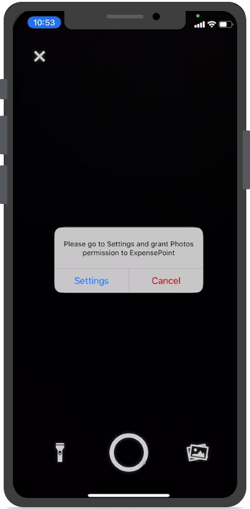
-
Ajuster les permissions
Vous pouvez ajuster les permissions de la caméra à tout moment en touchant Paramètres puis en sélectionnant l’option Photos.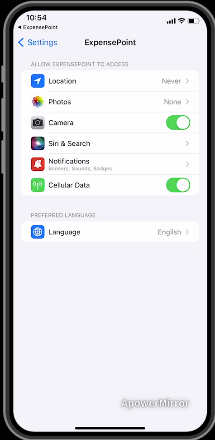
-
Sélectionner des images
Une fois les permissions accordées, vous pouvez sélectionner des images à partir de votre pellicule afin de les téléverser dans votre Portefeuille de reçus.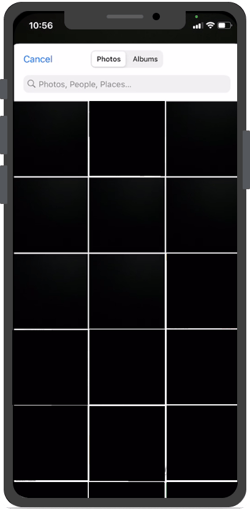
-
Touchez Terminé
Après avoir sélectionné les photos, touchez Terminé pour les enregistrer automatiquement dans votre Portefeuille de reçus.
Utilisation de la description vocale
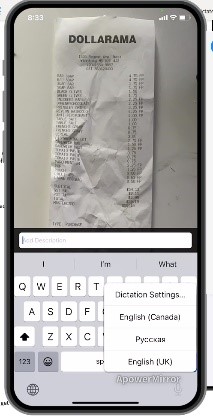
Vous pouvez ajouter une description à votre reçu en utilisant votre voix en suivant ces étapes :
-
Touchez le microphone
Touchez l’icône du microphone dans le coin inférieur droit de l’écran.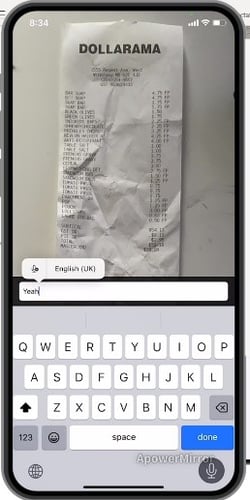
-
Donner une description
Dites la description que vous souhaitez ajouter. -
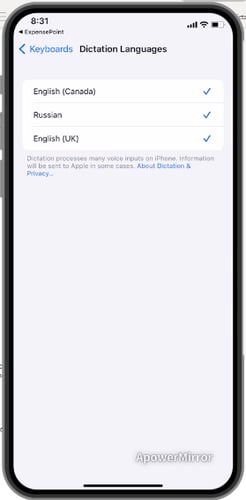
Langues de dictée
Si l’interprétation vocale ne fonctionne pas correctement, assurez-vous que la langue que vous parlez est activée dans l’écran des Langues de dictée.