![ExpensePoint White Logo.png]](https://support.expensepoint.com/hs-fs/hubfs/ExpensePoint%20Logos/ExpensePoint%20White%20Logo.png?height=40&name=ExpensePoint%20White%20Logo.png)
Proteger su cuenta de ExpensePoint es fundamental, y uno de los aspectos esenciales de la seguridad de la cuenta es la capacidad de cambiar su contraseña.
¿Por qué debería cambiar su contraseña?
Seguridad: Las contraseñas son un componente crítico de la seguridad de las cuentas de usuario. Permitir que los usuarios cambien sus contraseñas regularmente ayuda a proteger sus cuentas contra accesos no autorizados y posibles vulneraciones.
Comodidad del usuario: Los usuarios pueden olvidar sus contraseñas o desear actualizarlas por diversas razones. Proporcionar una forma simple y accesible de cambiar contraseñas mejora la experiencia del usuario y reduce la frustración.
Cumplimiento: Muchas normas y regulaciones de seguridad requieren que las organizaciones implementen políticas de cambio de contraseñas como parte de sus esfuerzos de protección de datos y cumplimiento.
Recuperación de contraseña: En casos donde los usuarios olvidan sus contraseñas, la función de cambio de contraseña puede servir como un mecanismo alternativo para recuperar el acceso a sus cuentas.
Mejores prácticas de seguridad: Fomentar que los usuarios cambien sus contraseñas periódicamente se considera una buena práctica de seguridad para mitigar el riesgo de compromisos debido a factores como filtraciones de datos o cambios personales.
Pasos para cambiar su contraseña
-
Acceder al panel de control
Navegue al módulo del panel de control desde la parte superior de la pantalla.
-
Abrir la función de cambio de contraseña
Desde el menú de navegación de tareas del usuario en el lado izquierdo de la pantalla, seleccione la opción Cambiar contraseña.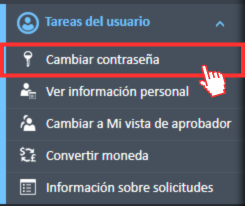
-
Actualizar su contraseña
Esto abrirá la ventana de cambio de contraseña, permitiéndole modificarla. Para obtener consejos sobre cómo crear una contraseña segura, busque el botón Consejos para crear una contraseña segura en la esquina superior derecha de la pantalla.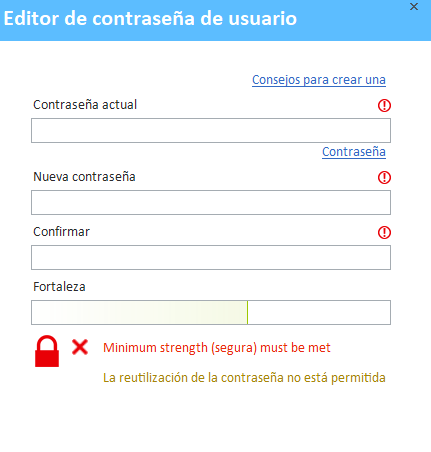
-
Ingresar la información requerida
Debe completar todos los campos.
Ingrese su contraseña anterior para poder actualizarla. Si introduce una contraseña anterior incorrecta, recibirá un mensaje de advertencia.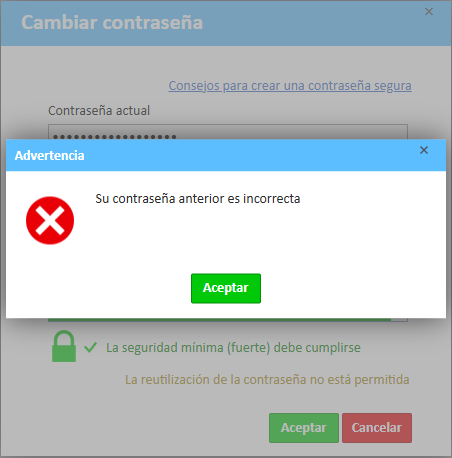
Si no recuerda su contraseña anterior, utilice el enlace ¿Olvidó su contraseña?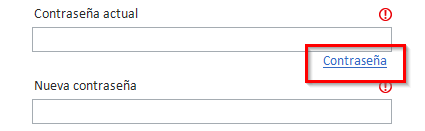
-
Establecer su nueva contraseña
Ingrese su nueva contraseña. Recuerde que no puede reutilizar una contraseña previamente utilizada. -
Confirmar y guardar
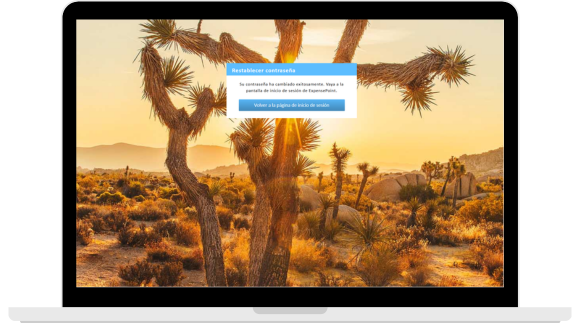
Haga clic en Aceptar para guardar su nueva contraseña. Recibirá una notificación de confirmación una vez que su contraseña haya sido actualizada con éxito.