![ExpensePoint White Logo.png]](https://support.expensepoint.com/hs-fs/hubfs/ExpensePoint%20Logos/ExpensePoint%20White%20Logo.png?height=40&name=ExpensePoint%20White%20Logo.png)
La protection de votre compte ExpensePoint est essentielle, et l’un des aspects fondamentaux de la sécurité du compte est la possibilité de modifier votre mot de passe.
Pourquoi devriez-vous modifier votre mot de passe?
Sécurité: Les mots de passe sont un élément essentiel de la sécurité des comptes utilisateurs. Permettre aux utilisateurs de modifier régulièrement leur mot de passe contribue à protéger leurs comptes contre les accès non autorisés et les violations potentielles.
Commodité pour l’utilisateur: Les utilisateurs peuvent oublier leur mot de passe ou souhaiter le mettre à jour pour diverses raisons. Offrir une méthode simple et accessible pour modifier les mots de passe améliore l’expérience utilisateur et réduit la frustration.
Conformité: De nombreuses normes et réglementations exigent que les organisations mettent en place des politiques de modification des mots de passe dans le cadre de leurs efforts de protection des données et de conformité.
Récupération de mot de passe: Lorsque les utilisateurs oublient leur mot de passe, la fonction de modification du mot de passe peut servir de solution de rechange pour retrouver l’accès à leur compte.
Bonnes pratiques de sécurité: Encourager les utilisateurs à modifier périodiquement leur mot de passe est considéré comme une bonne pratique afin de réduire les risques de compromission liés, par exemple, aux fuites de données ou aux changements personnels.
Étapes pour modifier votre mot de passe
-
Accéder au tableau de bord
Accédez au module Tableau de bord à partir du haut de l’écran.
-
Ouvrir la fonction de modification du mot de passe
À partir du menu de navigation des tâches utilisateur situé à gauche de l’écran, sélectionnez l’option Modifier le mot de passe.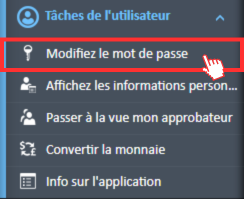
-
Mettre à jour votre mot de passe
Cela ouvrira la fenêtre de modification du mot de passe, vous permettant de le changer. Pour obtenir des conseils sur la création d’un mot de passe robuste, consultez le bouton Conseils pour créer un mot de passe robuste situé dans le coin supérieur droit de l’écran.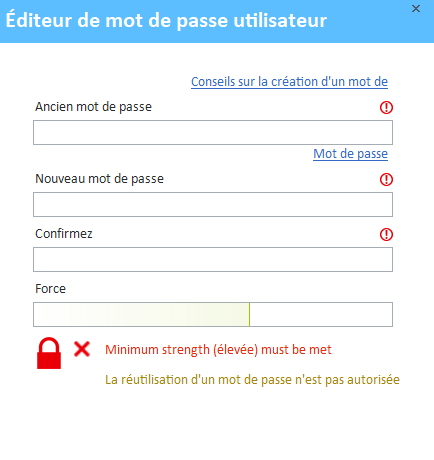
-
Entrer les informations requises
Vous devez remplir tous les champs.
Saisissez votre ancien mot de passe afin de pouvoir le modifier. Si vous entrez un mot de passe incorrect, un message d’avertissement s’affichera.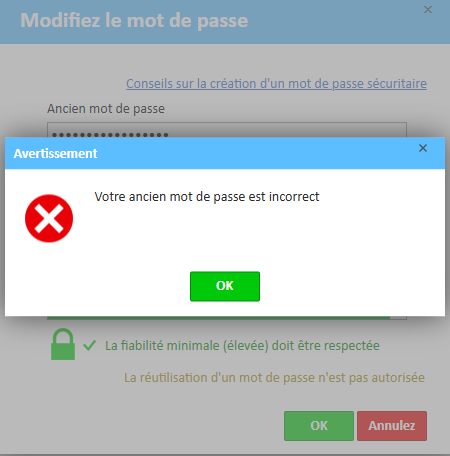
Si vous ne vous souvenez pas de votre ancien mot de passe, utilisez le lien Mot de passe oublié.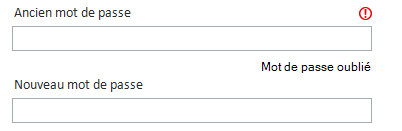
-
Définir votre nouveau mot de passe
Entrez votre nouveau mot de passe. N’oubliez pas que vous ne pouvez pas réutiliser un mot de passe déjà utilisé. -
Confirmer et enregistrer
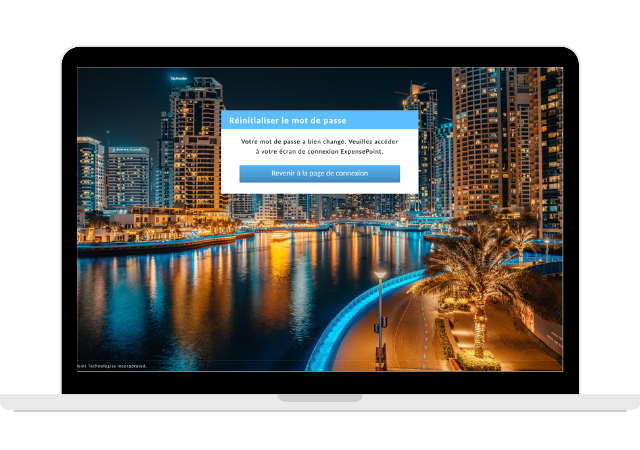
Cliquez sur OK pour enregistrer votre nouveau mot de passe. Une notification de confirmation s’affichera une fois votre mot de passe mis à jour avec succès.