![ExpensePoint White Logo.png]](https://support.expensepoint.com/hs-fs/hubfs/ExpensePoint%20Logos/ExpensePoint%20White%20Logo.png?height=40&name=ExpensePoint%20White%20Logo.png)
Si tiene gastos recurrentes o similares, puede ser más fácil copiar un gasto existente y realizar pequeñas actualizaciones en lugar de crear gastos nuevos.
Nota: Los gastos solo se pueden copiar dentro de un Informe de gastos.
Pasos para copiar un gasto
-
Abrir el modo de selección
Desde la lista de gastos dentro de un Informe de gastos, toque el menú de hamburguesa y seleccione Seleccionar.
-
Elegir “Copiar gasto”
Cuando aparezcan los íconos de selección, abra nuevamente el menú de hamburguesa y toque Copiar gasto.
-
Seleccionar gastos para copiar
Seleccione uno o más gastos de la lista que desea copiar. -
Confirmar la copia
Aparecerá una ventana de confirmación solicitando confirmar la duplicación.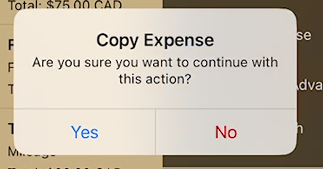
Toque Sí para confirmar o No para cancelar. -
Ver gastos copiados
Una vez confirmado, los gastos copiados aparecerán en la lista de gastos del mismo Informe de gastos.
Para obtener instrucciones sobre el navegador web o la aplicación de escritorio, consulte este artículo.