![ExpensePoint White Logo.png]](https://support.expensepoint.com/hs-fs/hubfs/ExpensePoint%20Logos/ExpensePoint%20White%20Logo.png?height=40&name=ExpensePoint%20White%20Logo.png)
Si vous avez des dépenses récurrentes ou similaires, il peut être plus facile de copier une dépense existante et d’y apporter de petites modifications plutôt que de créer de nouvelles dépenses.
Remarque : Les dépenses peuvent uniquement être copiées à l’intérieur d’un rapport de dépenses.
Étapes pour copier une dépense
-
Ouvrir le mode de sélection
À partir de la liste des dépenses dans un rapport de dépenses, appuyez sur le menu hamburger et sélectionnez Sélectionner.
-
Choisir « Copier la dépense »
Lorsque les icônes de sélection apparaissent, ouvrez de nouveau le menu hamburger et appuyez sur Copier la dépense.
-
Sélectionner les dépenses à copier
Choisissez une ou plusieurs dépenses dans la liste que vous souhaitez copier. -
Confirmer la copie
Une fenêtre de confirmation s’affichera pour vous demander de confirmer la duplication.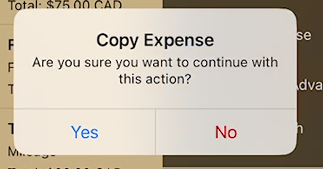
Appuyez sur Oui pour confirmer ou sur Non pour annuler. -
Voir les dépenses copiées
Une fois la confirmation effectuée, les dépenses copiées apparaîtront dans la liste des dépenses du même rapport de dépenses.
Pour obtenir les instructions concernant le navigateur Web ou l’application de bureau, veuillez consulter cet article.