![ExpensePoint White Logo.png]](https://support.expensepoint.com/hs-fs/hubfs/ExpensePoint%20Logos/ExpensePoint%20White%20Logo.png?height=40&name=ExpensePoint%20White%20Logo.png)
Si vous avez des dépenses récurrentes ou similaires, il peut être plus simple de copier une dépense existante et d’y apporter de légères modifications plutôt que de créer de nouvelles dépenses.
Remarque : Les dépenses ne peuvent être copiées qu’à l’intérieur d’un rapport de dépenses.
Étapes pour copier une dépense
-
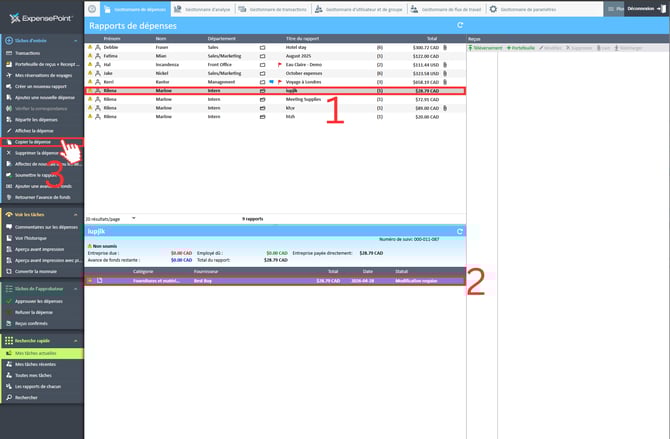
Sélectionnez le rapport de dépenses souhaité dans la section Rapport de dépenses.
-
Dans la section Dépenses, sélectionnez la dépense que vous souhaitez copier.
-
Cliquez sur l’option Copier une dépense dans le menu de navigation de gauche.
-
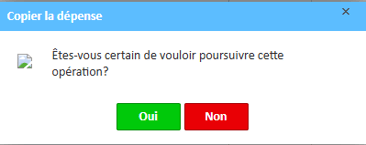
Une fenêtre de confirmation s’affichera pour vous demander de confirmer l’action de copie.
-
Si vous souhaitez procéder à la copie de la dépense, cliquez sur Oui; sinon, fermez la fenêtre ou cliquez sur Non.
-
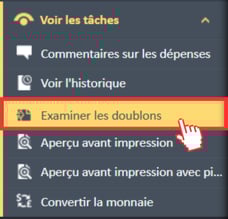
Si la dépense est copiée, la copie apparaîtra dans la section Dépenses, accompagnée du bouton Examiner les doublons sur le côté gauche.

Examen des doublons
Le système ExpensePoint signalera les dépenses en double en les mettant en surbrillance en orange. Il détecte les doublons selon trois critères principaux : les montants totaux correspondants, les dates et les fournisseurs.
Remarque : Si des doublons sont soumis, les approbateurs ou l’équipe comptable peuvent approfondir l’examen en consultant les commentaires ou refuser la dépense/le rapport.
En cliquant sur Examiner les doublons, les deux dépenses contenant les mêmes informations s’afficheront dans la même fenêtre pour une révision facile.
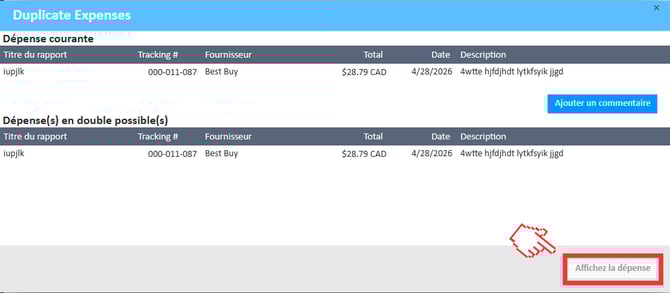
La première entrée sera celle qui vient d’être créée et la seconde sera celle utilisée pour la duplication.
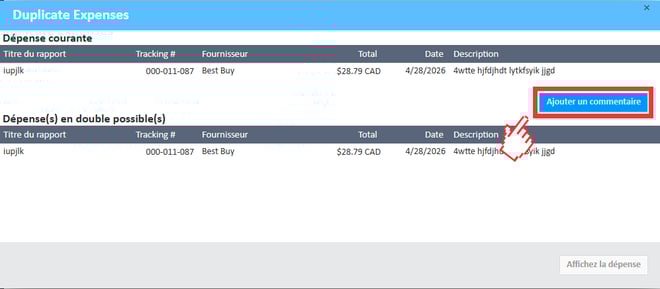
La fenêtre affichera les conflits de duplication sous forme de tableau avec une section pour chacun :
-
Dépense actuelle
-
Dépense(s) possiblement en double
Les deux sections affichent un tableau avec les détails suivants :
-
Titre du rapport
-
Numéro de suivi
-
Fournisseur
-
Total
-
Date
-
Description
Vous pouvez laisser un commentaire sur les doublons pour référence de votre approbateur, ou cliquer sur Afficher une dépense pour revenir à la liste des dépenses. Pour ajouter un commentaire, cliquez sur le bouton Ajouter un commentaire dans le coin inférieur droit de la dépense.
Enregistrez votre commentaire en cliquant sur le bouton Ajouter.
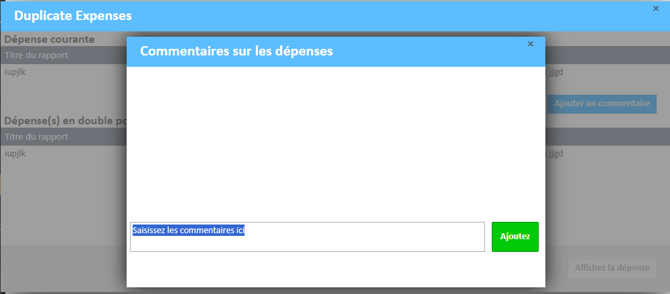
Les commentaires sont utiles pour prendre des notes pour référence future et expliquer la raison de la duplication ou tout conflit.
Modification de la dépense copiée
Pour afficher ou modifier les détails de la dépense copiée, cliquez dessus dans la section Dépenses et apportez les modifications nécessaires.
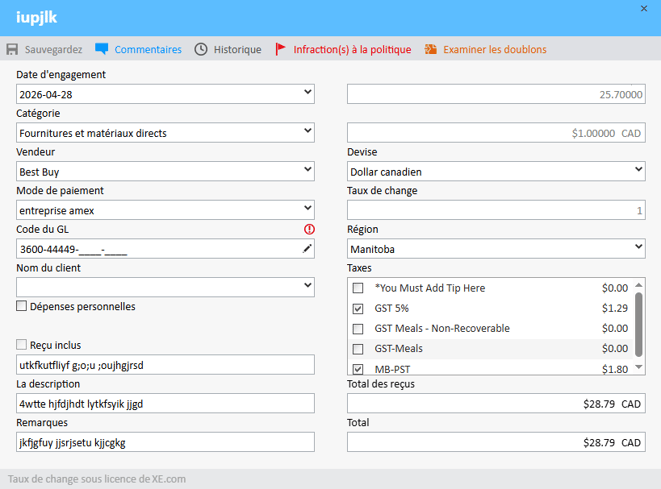
Dans certains cas, les dépenses peuvent être identiques à un détail près (date, montant ou fournisseur). La mise à jour de ce détail résoudra le conflit de duplication et, une fois enregistrée, les dépenses ne seront plus signalées.
Pour les instructions sur mobile, veuillez consulter cet article.