![ExpensePoint White Logo.png]](https://support.expensepoint.com/hs-fs/hubfs/ExpensePoint%20Logos/ExpensePoint%20White%20Logo.png?height=40&name=ExpensePoint%20White%20Logo.png)
Si tiene gastos recurrentes o similares, puede ser más fácil copiar un gasto existente y realizar pequeñas modificaciones en lugar de crear nuevos gastos.
Nota: Los gastos solo se pueden copiar dentro de un informe de gastos.
Pasos para copiar un gasto
-
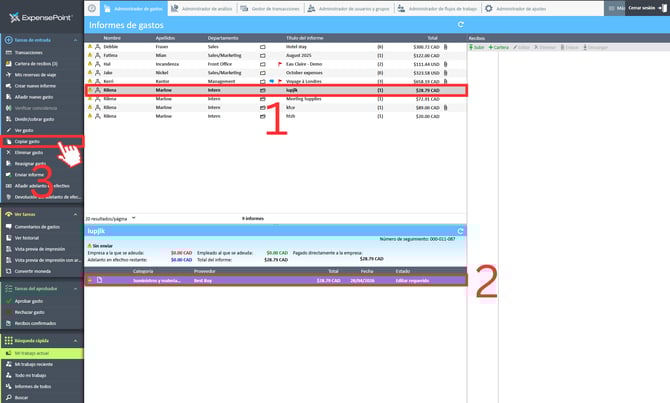
Seleccione el informe de gastos deseado desde la sección Informe de gastos.
-
En la sección Gastos, seleccione el gasto que desea copiar.
-
Haga clic en la opción Copiar gasto en el menú de navegación del lado izquierdo.
-
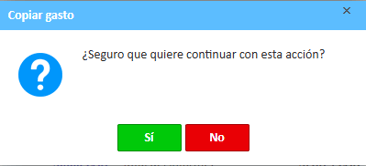
Aparecerá una ventana de confirmación solicitando que confirme la acción de copia.
-
Si desea continuar con la copia del gasto, haga clic en Sí; de lo contrario, cierre la ventana o haga clic en No.
-
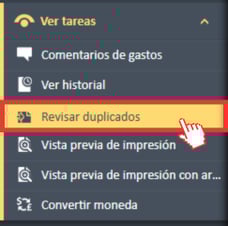
Si el gasto se copia, la copia aparecerá en la sección Gastos junto con el botón Revisar duplicados en el lado izquierdo.

Revisión de duplicados
El sistema ExpensePoint marcará los gastos duplicados resaltándolos en color naranja. Detecta duplicados según tres criterios principales: montos totales coincidentes, fechas y proveedores.
Nota: Si se envían duplicados, los aprobadores o el equipo de contabilidad pueden investigarlos revisando los comentarios o pueden rechazar el gasto/informe.
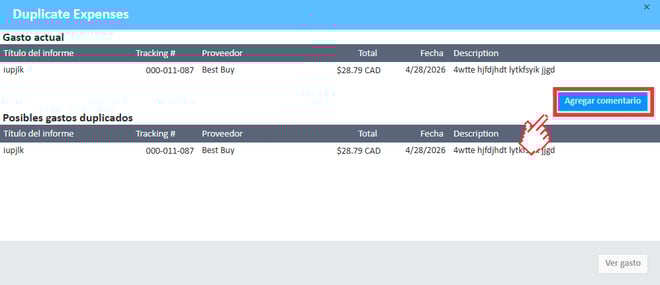
Al hacer clic en Revisar duplicados, se mostrarán ambos gastos con la misma información en la misma ventana para una revisión sencilla.
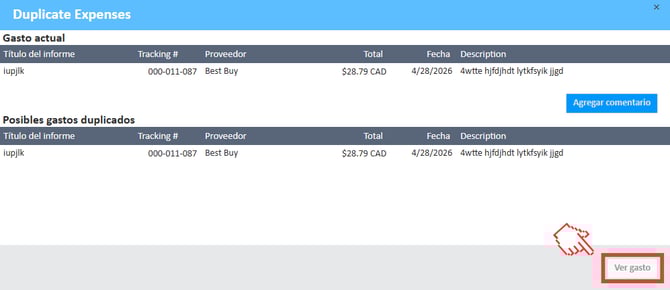
La primera entrada será la que se acaba de crear y la segunda será la que se utilizó para la duplicación.
La ventana mostrará los conflictos de duplicación en una vista tabular con una sección para cada uno:
-
Gasto actual
-
Posible(s) gasto(s) duplicado(s)
Ambas secciones muestran una tabla con los siguientes detalles:
-
Título del informe
-
Número de seguimiento
-
Proveedor
-
Total
-
Fecha
-
Descripción
Puede dejar un comentario sobre los duplicados para referencia de su aprobador, o puede hacer clic en Ver gasto para volver a la lista de gastos. Para agregar un comentario, haga clic en el botón Agregar comentario en la esquina inferior derecha del gasto.
Guarde su comentario haciendo clic en el botón Agregar.
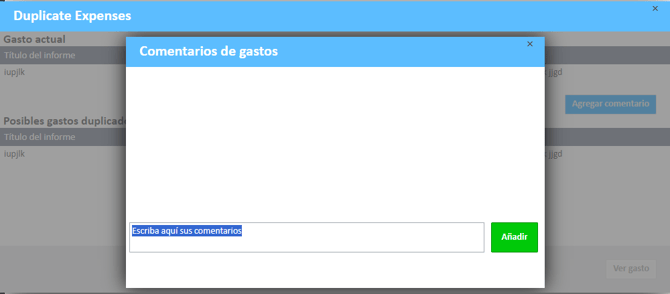
Los comentarios son útiles para tomar notas para futuras referencias y explicar el motivo de la duplicación o cualquier conflicto.
Edición del gasto copiado
Para ver o modificar los detalles del gasto copiado, haga clic en él en la sección Gastos y realice las ediciones necesarias.
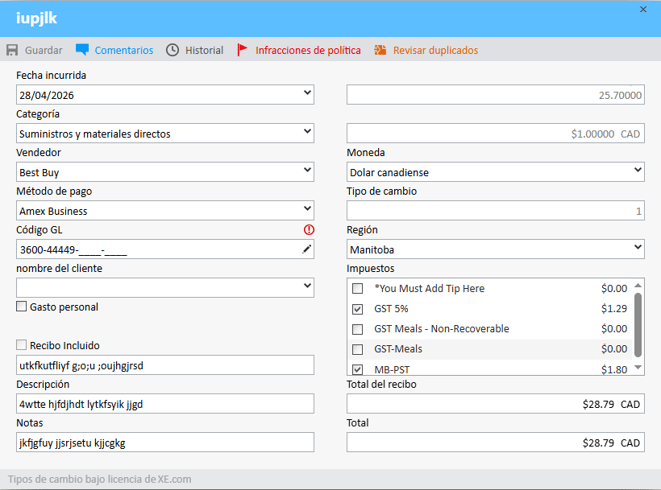
En algunos casos, los gastos pueden ser idénticos excepto por un detalle (fecha, monto o proveedor). Actualizar este detalle resolverá el conflicto de duplicación y, una vez guardado, los gastos dejarán de marcarse.
Para obtener instrucciones móviles, consulte este artículo.