![ExpensePoint White Logo.png]](https://support.expensepoint.com/hs-fs/hubfs/ExpensePoint%20Logos/ExpensePoint%20White%20Logo.png?height=40&name=ExpensePoint%20White%20Logo.png)
Seleccionar el informe de gastos
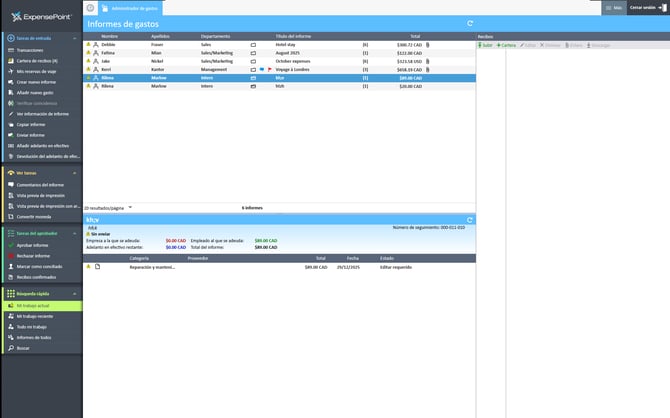
Vaya a la sección de Informes de Gastos y haga clic en el informe para el cual desea crear un gasto de kilometraje.
Añadir un nuevo gasto
Después de seleccionar el informe, la barra de navegación mostrará todas las opciones disponibles, incluyendo Añadir nuevo gasto.
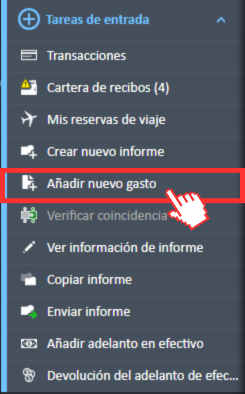
Haga clic en esta opción para abrir la ventana de nuevo gasto.
Categoría de kilometraje
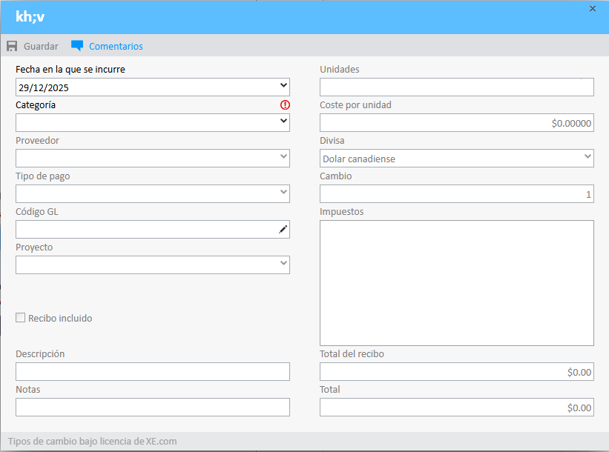
Establezca la categoría en una categoría de kilometraje. El formulario de gastos se actualizará para mostrar los detalles que deben completarse para el gasto de kilometraje correspondiente.
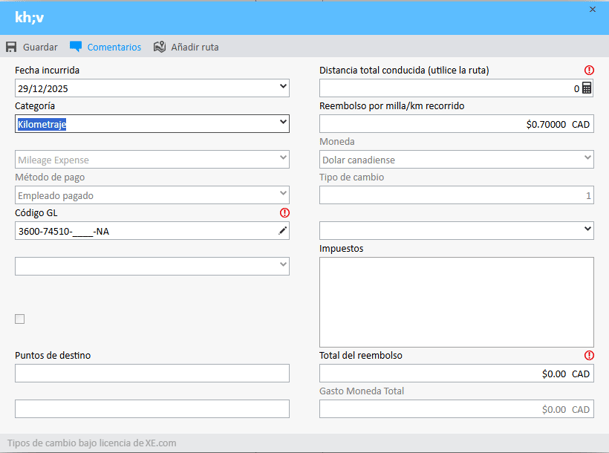
Completar los detalles del gasto de kilometraje
Los detalles del gasto por kilometraje incluyen:
-
Fecha del gasto: Ingrese la fecha en que ocurrió.
-
Categoría: Seleccione la categoría de kilometraje en la lista desplegable. Si no está disponible, póngase en contacto con su administrador.
-
Kilometraje para uso comercial: Se completará automáticamente.
-
Tipo de pago: Predeterminado como pagado por el empleado, pero puede cambiarse.
-
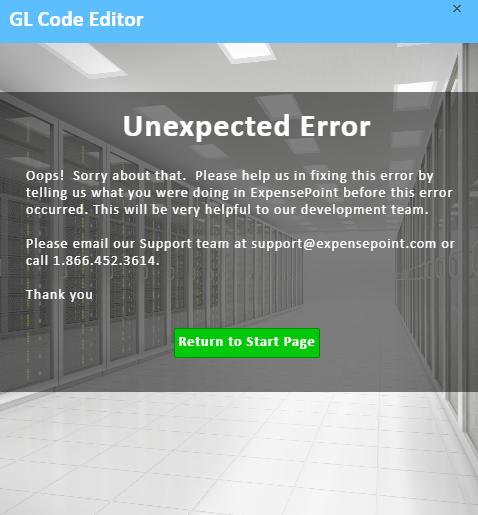
Código GL: Introduzca o seleccione el código GL (Contabilidad General). Los códigos GL pueden estar preseleccionados según la categoría o selecciones anteriores. Debe configurar los códigos GL antes de crear gastos. Si faltan, aparecerá un error. Póngase en contacto con su administrador para configurar los ajustes de GL.
-
Motivo del viaje: Describa el propósito.
-
Gasto personal: Marque esta casilla si el gasto es personal. Los gastos personales no son reembolsables.
-
Incluir mapa: Marque esta casilla si adjunta una captura de pantalla del mapa desde la función Agregar ruta. Si no la marca, deberá explicar por qué no la incluyó.
-
Puntos de destino: Ingrese origen y destino.
-
Notas: Introduzca información adicional sobre el gasto.
-
Reembolso por milla/km: Esta tarifa está preestablecida y no se puede editar. Se multiplica por la distancia recorrida para calcular el reembolso total. Si necesita actualizar la tarifa, póngase en contacto con su administrador.
-
Moneda: Su moneda predeterminada estará preseleccionada, pero puede cambiarse si el gasto está en otra moneda.
-
Tipo de cambio: Muestra el tipo de cambio si el gasto se realizó en una moneda diferente. El tipo de cambio para la moneda seleccionada se mostrará según la licencia de http://XE.com.
-
Impuestos: Seleccione los impuestos aplicables según el recibo. Se pueden seleccionar varias opciones.
-
Total del recibo: Normalmente, esta función está desactivada por defecto para los gastos de kilometraje, ya que resulta redundante.
-
Total de reembolso: Muestra el importe total reembolsable. En algunos casos, el total del recibo y el total del reembolso pueden ser diferentes.
-
Distancia total recorrida (Utilice la opción Ruta): Introduzca la distancia recorrida. La forma más sencilla de hacerlo es usar la Calculadora de Rutas haciendo clic en la pestaña Agregar Ruta del menú superior.
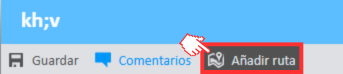
Importante: Si se modifica cualquier dato del campo "Distancia total recorrida" al campo "Total de reembolso", todos los campos relacionados también cambiarán.
Calculadora de ruta
Haga clic en Añadir ruta para abrir la calculadora. Introduce los puntos de origen y destino. La herramienta calcula el kilometraje y captura una captura de pantalla del mapa para adjuntarla como comprobante.
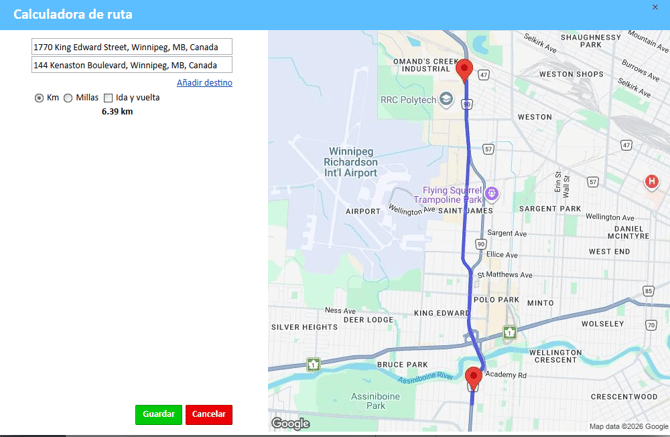
Puedes añadir varias paradas y alternar entre kilómetros y millas. La casilla de verificación "Ida y vuelta" duplicará automáticamente el kilometraje.
Calculadora de kilometraje
Haz clic en el icono de la calculadora  que se encuentra en el lado derecho del menú para usar la calculadora de kilometraje.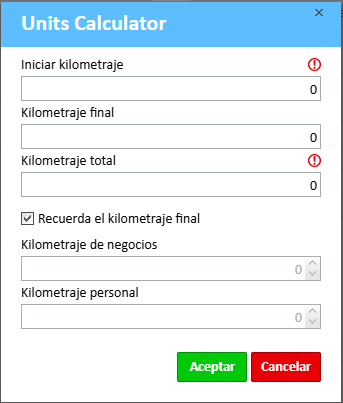
La calculadora de kilometraje le permite dividir el kilometraje en kilometraje profesional y personal según sea necesario, para que pueda reclamar únicamente el kilometraje relacionado con el trabajo.
Finalizar el gasto de kilometraje
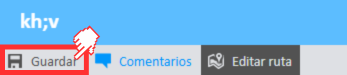
Una vez introducida toda la información requerida, haga clic en el botón Guardar del menú superior de la ventana.
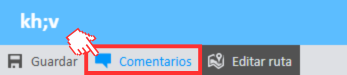
También se pueden añadir comentarios al gasto haciendo clic en el botón Comentarios. Los comentarios se guardan automáticamente y ayudan a proporcionar más detalles.
Opciones de navegación de gastos
Tras guardar tu primer gasto, el menú de navegación se actualizará para mostrarte acciones adicionales para gestionar tus gastos. También puedes acceder a este menú desde el Gestor de gastos seleccionando cualquier gasto incluido en un informe de gastos.