![ExpensePoint White Logo.png]](https://support.expensepoint.com/hs-fs/hubfs/ExpensePoint%20Logos/ExpensePoint%20White%20Logo.png?height=40&name=ExpensePoint%20White%20Logo.png)
Sélectionner le rapport de dépenses
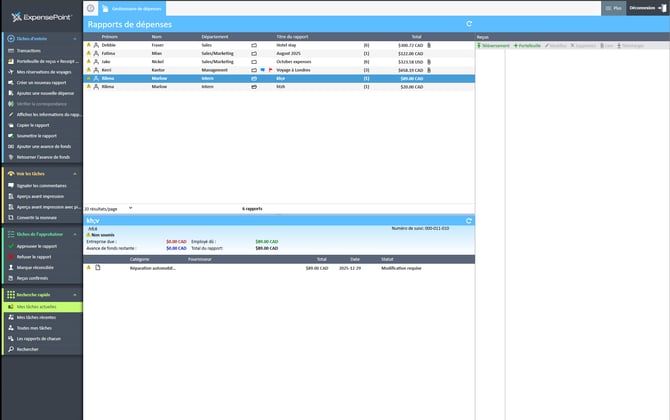
Accédez à la section des rapports de dépenses et cliquez sur celui pour lequel vous souhaitez créer une dépense de kilométrage.
Ajouter une nouvelle dépense
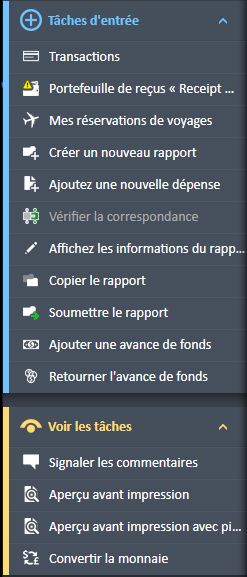
Une fois le rapport sélectionné, la barre de navigation affichera les options disponibles, y compris Ajouter une dépense.
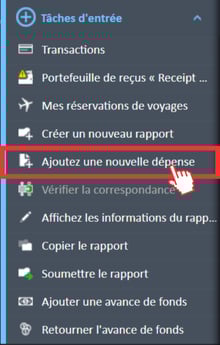
Cliquez pour ouvrir la fenêtre de nouvelle dépense.
Catégorie de kilométrage
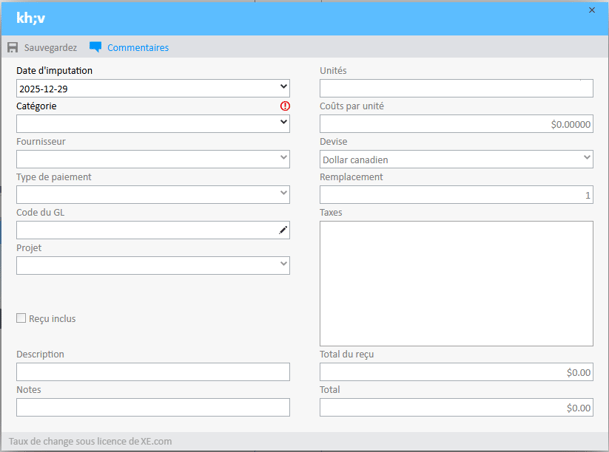
Sélectionnez une catégorie de kilométrage. Le formulaire s’ajustera automatiquement.
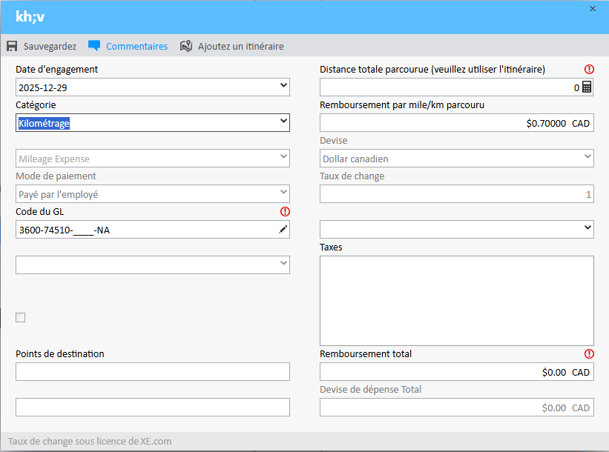
Remplir les détails de la dépense
Les champs comprennent :
-
Date de la dépense : Entrez la date.
-
Catégorie : Sélectionnez la catégorie de kilométrage.
-
Kilométrage pour usage professionnel : Prérempli.
-
Type de paiement : Par défaut payé par l’employé, modifiable.
-
Code GL : Saisissez ou sélectionnez le code GL (Grand Livre). Les codes GL peuvent être présélectionnés en fonction de la catégorie ou de vos sélections précédentes. Vous devez configurer les codes GL avant de créer des dépenses. En cas d'absence de code, une erreur s'affichera. Contactez votre administrateur pour configurer les paramètres GL.
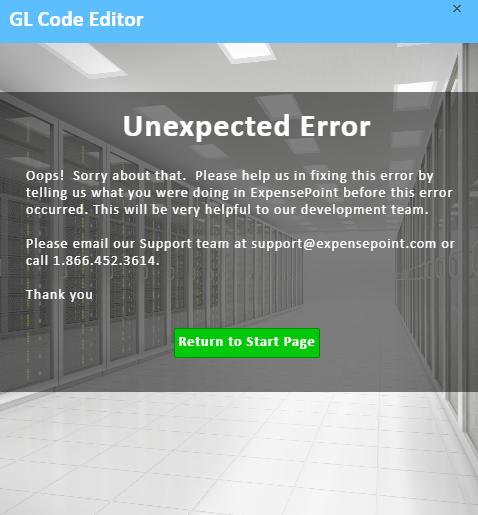
-
Raison du déplacement : Décrivez l’objectif du voyage.
-
Dépense personnelle : Cochez cette case si la dépense est personnelle. Les dépenses personnelles ne seront pas remboursées.
-
Inclure une carte : Cochez cette case si vous joignez une capture d'écran de la carte issue de la fonction « Ajouter un itinéraire ». Si vous ne la cochez pas, vous devrez expliquer pourquoi elle n'a pas été incluse.
-
Points de destination : Indiquez le point de départ et d’arrivée.
-
Notes : Informations supplémentaires.
-
Taux de remboursement/km : Ce taux est prédéfini et non modifiable. Il est multiplié par la distance parcourue pour calculer votre remboursement total. Contactez votre administrateur si le taux doit être mis à jour.
-
Devise : Votre devise par défaut sera présélectionnée, mais vous pourrez la modifier si la dépense est exprimée dans une autre devise.
-
Taux de change : Affiche le taux de change si la dépense a été effectuée dans une autre devise. Le taux de change de la devise sélectionnée sera affiché conformément à la licence http://XE.com.
-
Taxes : Sélectionnez les taxes applicables en fonction du reçu. Plusieurs options peuvent être sélectionnées.
-
Total du reçu : Généralement désactivée par défaut pour les frais kilométriques car elle est redondante.
-
Total remboursable : Indique le montant total remboursable. Le total figurant sur le reçu et le montant du remboursement peuvent différer dans certains cas.
-
Distance totale parcourue (Veuillez utiliser l'outil Itinéraire) : Saisissez la distance parcourue. Le plus simple est d'utiliser le calculateur d'itinéraire en cliquant sur l'onglet « Ajouter un itinéraire » dans le menu supérieur

Important : Si une information quelconque du champ « Distance totale parcourue » est modifiée dans le champ « Total du remboursement », tous les champs associés seront également modifiés.
Calculateur d’itinéraire
Cliquez sur Ajouter un trajet pour calculer la distance et joindre une carte.
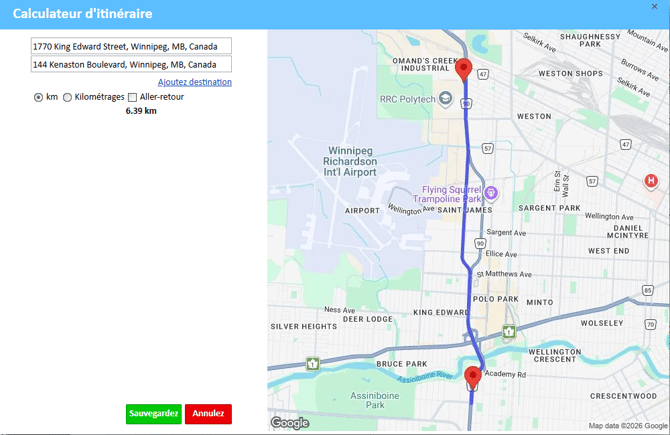
Possibilité d’ajouter plusieurs arrêts et de choisir km ou miles. L’option aller-retour double la distance.
Calculateur de kilométrage
Cliquez sur l'icône de calculatrice  située à droite du menu pour utiliser le calculateur de kilométrage.
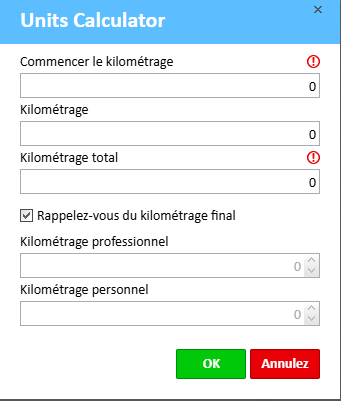
Le calculateur de kilométrage vous permet de ventiler le kilométrage entre kilométrage professionnel et kilométrage personnel selon vos besoins, afin que vous ne puissiez réclamer que le kilométrage lié à votre activité professionnelle.
Finaliser la dépense
Cliquez sur Enregistrer une fois terminé.

Vous pouvez aussi ajouter des commentaires, enregistrés automatiquement.

Navigation des options de dépenses
Après avoir enregistré votre première dépense, le menu de navigation s'actualisera pour afficher des options supplémentaires de gestion de vos dépenses. Vous pouvez également accéder à ce menu depuis le Gestionnaire de dépenses en sélectionnant une dépense figurant dans une note de frais.