![ExpensePoint White Logo.png]](https://support.expensepoint.com/hs-fs/hubfs/ExpensePoint%20Logos/ExpensePoint%20White%20Logo.png?height=40&name=ExpensePoint%20White%20Logo.png)
Para administrar las columnas de datos, vaya al menú de navegación Tareas de columnas de datos desde el módulo Xporter.
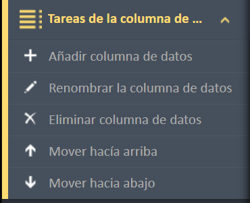
Desde este menú, tiene las siguientes opciones:
- Agregar columna de datos
- Editar columna de datos
- Eliminar columna de datos
- Mover hacia arriba
- Mover hacia abajo
Agregar una columna de datos
- Acceda al módulo Xporter
En la esquina superior derecha de la pantalla, en el menú Más, seleccione el módulo Xporter.
Nota: El menú Más no está disponible cuando se encuentra en los módulos Gestor de Transacciones o Gestor de Políticas. Para acceder a él, primero cambie a cualquier otro módulo. - Seleccione Agregar columna de datos
En el menú de navegación Tareas de columnas de datos del lado izquierdo de la pantalla, seleccione la opción Agregar columna de datos.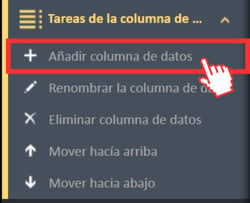
- Editor de columnas de Xporter
Se abrirá la ventana Editor de columnas de Xporter. Introduzca el nombre deseado para la columna en el campo Nombre de la columna.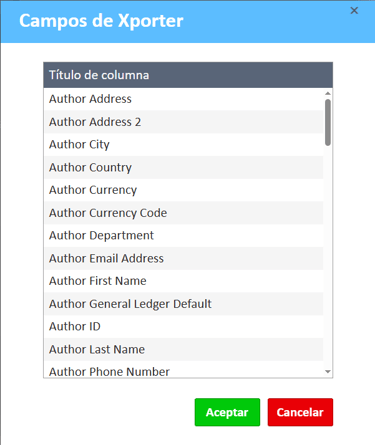
- Guarde la columna
Haga clic en Aceptar para guardar la nueva columna o en Cancelar para descartar los cambios.
Cambiar el nombre de una columna de datos
- Acceda al módulo Xporter
En la esquina superior derecha de la pantalla, en el menú Más, seleccione el módulo Xporter.
Nota: El menú Más no está disponible cuando se encuentra en los módulos Gestor de Transacciones o Gestor de Políticas. Para acceder a él, primero cambie a cualquier otro módulo. - Acceda a Tareas de columnas de datos
Seleccione la opción Tareas de columnas de datos en el módulo Xporter. - Seleccione la columna de datos
Haga clic en la columna de datos que desea cambiar de nombre. - Seleccione Cambiar nombre de columna de datos
En el menú de navegación Tareas de columnas de datos del lado izquierdo de la pantalla, seleccione la opción Cambiar nombre de columna de datos.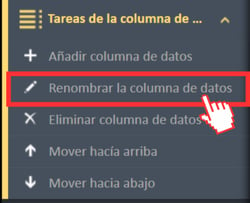
- Editor de columnas de Xporter
Se abrirá la ventana Editor de columnas de Xporter. Actualice el nombre de la columna en el campo Nombre de la columna.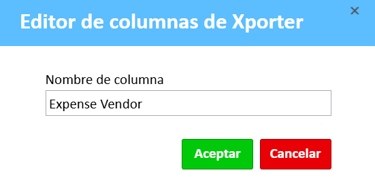
- Guarde la columna
Haga clic en Aceptar para guardar los cambios o en Cancelar para descartarlos.
Eliminar una columna de datos
- Acceda al módulo Xporter
En la esquina superior derecha de la pantalla, en el menú Más, seleccione el módulo Xporter.
Nota: El menú Más no está disponible cuando se encuentra en los módulos Gestor de Transacciones o Gestor de Políticas. Para acceder a él, primero cambie a cualquier otro módulo. - Acceda a Tareas de columnas de datos
Seleccione la opción Tareas de columnas de datos en el módulo Xporter. - Seleccione la columna de datos
Haga clic en la columna de datos que desea eliminar. - Seleccione Eliminar columna de datos
En el menú de navegación Tareas de columnas de datos del lado izquierdo de la pantalla, seleccione la opción Eliminar columna de datos.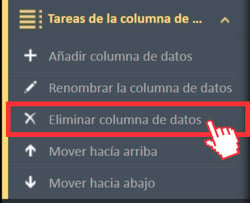
- Confirme la eliminación
Aparecerá una ventana de confirmación solicitándole que confirme la eliminación.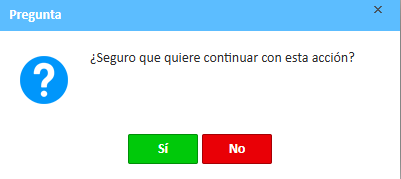
Haga clic en Sí para confirmar y eliminar la columna, o en No para cancelar la acción.
Mover hacia arriba / Mover hacia abajo
- Acceda a Tareas de columnas de datos
Seleccione la opción Tareas de columnas de datos en el módulo Xporter.
insertar imagen de Tareas de columnas de datos de este artículo] - Seleccione la columna de datos
Haga clic en la columna de datos que desea mover. - Mover hacia arriba o Mover hacia abajo
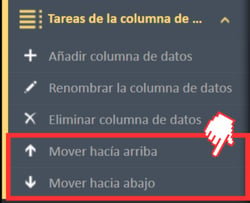
Utilice los botones Mover hacia arriba o Mover hacia abajo para ajustar la posición de la columna seleccionada dentro del archivo de exportación.