![ExpensePoint White Logo.png]](https://support.expensepoint.com/hs-fs/hubfs/ExpensePoint%20Logos/ExpensePoint%20White%20Logo.png?height=40&name=ExpensePoint%20White%20Logo.png)
Pour gérer les colonnes de données, accédez au menu de navigation Tâches des colonnes de données dans le module Xporter.
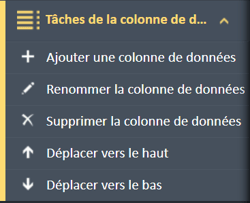
À partir de ce menu, les options suivantes sont offertes :
- Ajouter une colonne de données
- Modifier une colonne de données
- Supprimer une colonne de données
- Monter
- Descendre
Ajouter une colonne de données
- Accéder au module Xporter
Dans le coin supérieur droit de l'écran, sous le menu Plus, sélectionnez le module Xporter.
Remarque : Le menu Plus n'est pas disponible lorsque vous êtes dans les modules Gestionnaire des transactions ou Gestionnaire des politiques. Pour y accéder, passez d'abord à un autre module. - Sélectionner Ajouter une colonne de données
Dans le menu de navigation Tâches des colonnes de données situé à gauche de l'écran, sélectionnez l'option Ajouter une colonne de données.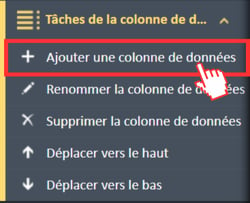
- Éditeur de colonnes Xporter
La fenêtre Éditeur de colonnes Xporter s'ouvrira. Saisissez le nom souhaité dans le champ Nom de la colonne.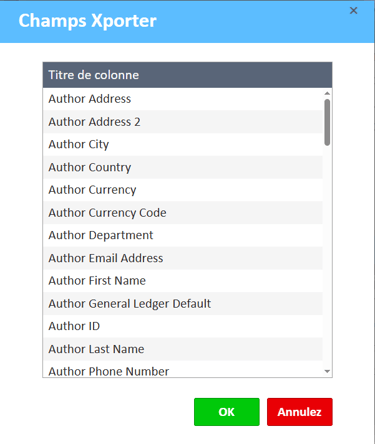
- Enregistrer la colonne
Cliquez sur OK pour enregistrer la nouvelle colonne ou sur Annuler pour ignorer les modifications.
Renommer une colonne de données
- Accéder au module Xporter
Dans le coin supérieur droit de l'écran, sous le menu Plus, sélectionnez le module Xporter.
Remarque : Le menu Plus n'est pas disponible lorsque vous êtes dans les modules Gestionnaire des transactions ou Gestionnaire des politiques. Pour y accéder, passez d'abord à un autre module. - Accéder aux tâches des colonnes de données
Sélectionnez l'option Tâches des colonnes de données dans le module Xporter. - Sélectionner la colonne de données
Cliquez sur la colonne de données que vous souhaitez renommer. - Sélectionner Renommer une colonne de données
Dans le menu de navigation Tâches des colonnes de données situé à gauche de l'écran, sélectionnez l'option Renommer une colonne de données.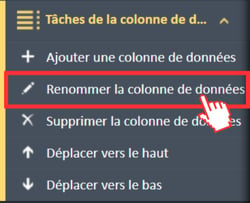
- Éditeur de colonnes Xporter
La fenêtre Éditeur de colonnes Xporter s'ouvrira. Mettez à jour le nom de la colonne dans le champ Nom de la colonne.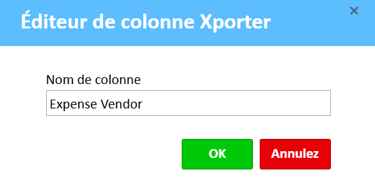
- Enregistrer la colonne
Cliquez sur OK pour enregistrer les modifications ou sur Annuler pour les ignorer.
Supprimer une colonne de données
- Accéder au module Xporter
Dans le coin supérieur droit de l'écran, sous le menu Plus, sélectionnez le module Xporter.
Remarque : Le menu Plus n'est pas disponible lorsque vous êtes dans les modules Gestionnaire des transactions ou Gestionnaire des politiques. Pour y accéder, passez d'abord à un autre module. - Accéder aux tâches des colonnes de données
Sélectionnez l'option Tâches des colonnes de données dans le module Xporter. - Sélectionner la colonne de données
Cliquez sur la colonne de données que vous souhaitez supprimer. - Sélectionner Supprimer une colonne de données
Dans le menu de navigation Tâches des colonnes de données situé à gauche de l'écran, sélectionnez l'option Supprimer une colonne de données.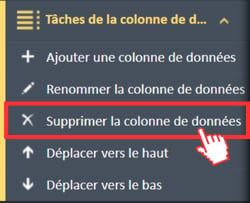
- Confirmer la suppression
Une fenêtre de confirmation s'affichera pour vous demander de confirmer la suppression.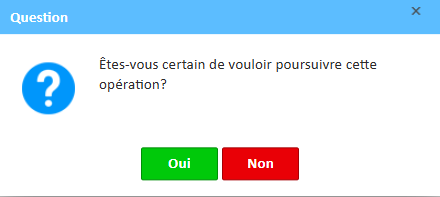
Cliquez sur Oui pour confirmer et supprimer la colonne, ou sur Non pour annuler l'action.
Monter / Descendre
- Accéder aux tâches des colonnes de données
Sélectionnez l'option Tâches des colonnes de données dans le module Xporter.
[insérer l'image des Tâches des colonnes de données de cet article] - Sélectionner la colonne de données
Cliquez sur la colonne de données que vous souhaitez déplacer. - Monter ou Descendre
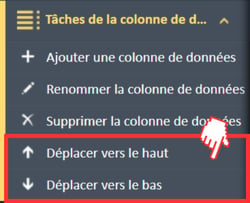
Utilisez les boutons Monter ou Descendre pour ajuster la position de la colonne sélectionnée dans le fichier d'exportation.