![ExpensePoint White Logo.png]](https://support.expensepoint.com/hs-fs/hubfs/ExpensePoint%20Logos/ExpensePoint%20White%20Logo.png?height=40&name=ExpensePoint%20White%20Logo.png)
Pasos para eliminar una categoría
- Acceder al Administrador de configuración
Abra ExpensePoint y navegue hasta el Administrador de configuración ubicado en la parte superior de la pantalla.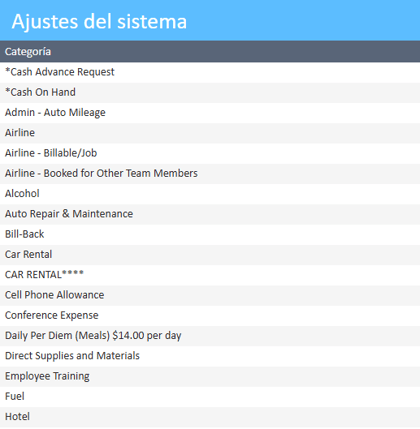
- Abrir el menú Categorías
En el menú de la izquierda, seleccione Categorías. Esto mostrará la lista de categorías disponibles. - Seleccionar la categoría que desea eliminar
Haga clic en el nombre de la categoría que desea eliminar de la lista. - Eliminar la categoría
Haga clic en la opción Eliminar categoría en el menú de navegación de Categorías.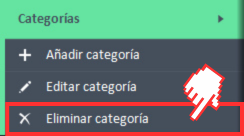
Nota: No puede eliminar una categoría si actualmente está asignada a un gasto abierto o a un informe de gastos no enviado por cualquier usuario. - Confirmar la eliminación
Aparecerá una ventana de confirmación solicitándole que confirme la eliminación.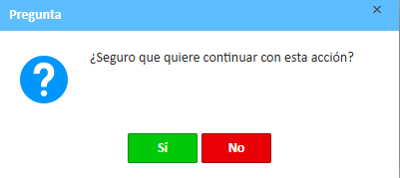
Haga clic en Sí para confirmar o en No para cancelar. - Notificación de error
Si hace clic en Eliminar categoría sin seleccionar primero una categoría, recibirá una notificación solicitándole que seleccione una categoría antes de continuar.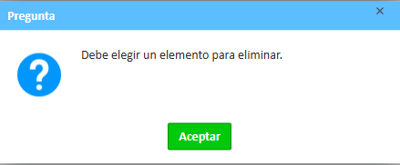
Vea el video a continuación para obtener una guía visual de la función Eliminar categoría.