![ExpensePoint White Logo.png]](https://support.expensepoint.com/hs-fs/hubfs/ExpensePoint%20Logos/ExpensePoint%20White%20Logo.png?height=40&name=ExpensePoint%20White%20Logo.png)
Pasos para Eliminar un Campo Personalizado
- Acceder al Administrador de Configuración
En la parte superior de la pantalla de ExpensePoint, haga clic en el módulo Administrador de Configuración.
- Navegar a Campos Definidos por el Usuario
Haga clic en la opción Campos Definidos por el Usuario en el menú de navegación del lado izquierdo.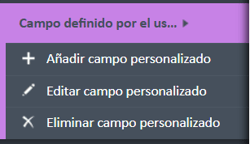
- Seleccionar el Campo Personalizado
En el área de trabajo, haga clic en el nombre del campo personalizado que desea eliminar de la lista Nombre del Campo.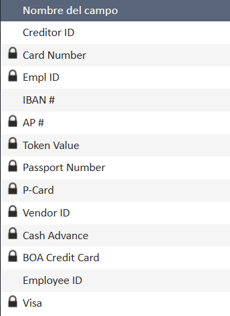
- Elegir la Opción Eliminar
En el menú de navegación del lado izquierdo, en Campos Definidos por el Usuario, haga clic en Eliminar Campo Personalizado.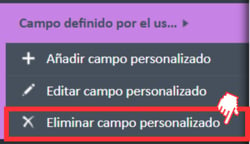
- Confirmar la Eliminación
Aparecerá una ventana de confirmación solicitándole que confirme la eliminación.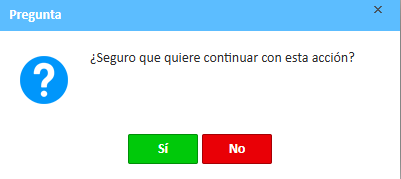
- Mensaje de Advertencia
Si hace clic en Eliminar Campo Personalizado sin seleccionar primero un nombre de campo personalizado de la lista, recibirá una notificación indicándole que seleccione un campo antes de continuar.