![ExpensePoint White Logo.png]](https://support.expensepoint.com/hs-fs/hubfs/ExpensePoint%20Logos/ExpensePoint%20White%20Logo.png?height=40&name=ExpensePoint%20White%20Logo.png)
Étapes pour supprimer un champ personnalisé
- Accéder au Gestionnaire des paramètres
Dans la partie supérieure de votre écran ExpensePoint, cliquez sur le module Gestionnaire des paramètres.
- Accéder aux champs définis par l'utilisateur
Cliquez sur l'option Champs définis par l'utilisateur dans le menu de navigation de gauche.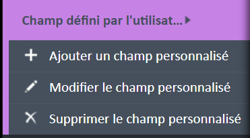
- Sélectionner le champ personnalisé
Dans l'espace de travail, cliquez sur le nom du champ personnalisé que vous souhaitez supprimer dans la liste Nom du champ.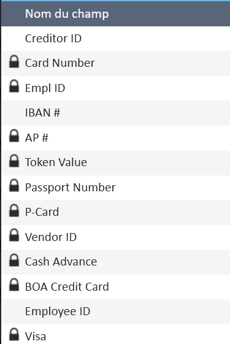
- Choisir l'option de suppression
Dans le menu de navigation de gauche, sous Champs définis par l'utilisateur, cliquez sur Supprimer un champ personnalisé.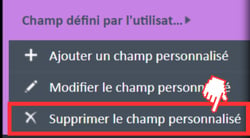
- Confirmer la suppression
Une fenêtre de confirmation s'affichera pour vous demander de confirmer la suppression.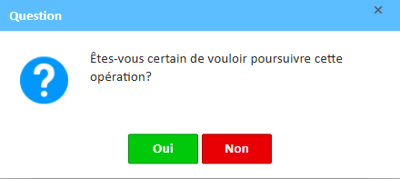
- Message d'avertissement
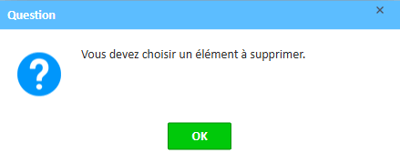
Si vous cliquez sur Supprimer un champ personnalisé sans avoir d'abord sélectionné un nom de champ personnalisé dans la liste, vous recevrez un avis vous invitant à sélectionner un champ avant de poursuivre.