![ExpensePoint White Logo.png]](https://support.expensepoint.com/hs-fs/hubfs/ExpensePoint%20Logos/ExpensePoint%20White%20Logo.png?height=40&name=ExpensePoint%20White%20Logo.png)
Pasos para eliminar un Segmento GL
- Abrir el Administrador de Configuración
En la parte superior de la pantalla de ExpensePoint, haga clic en el módulo Administrador de Configuración.
Nota: Eliminar un segmento no es una acción rutinaria. ExpensePoint no puede restaurar un segmento GL eliminado. La mayoría de las eliminaciones se realizan dentro del segmento, en el área de códigos. - Seleccionar Segmentos GL
En el menú de navegación del lado izquierdo, seleccione Segmentos GL.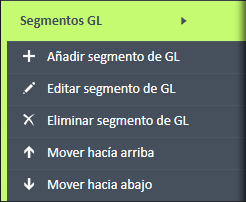
- Seleccionar el segmento
En la Lista de Segmentos GL, seleccione el segmento que desea eliminar.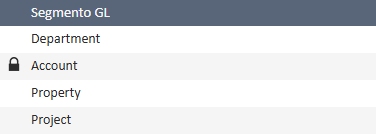
- Seleccionar Eliminar Segmento GL
En el Administrador de Configuración, haga clic en Eliminar Segmento GL desde el menú de Segmentos GL ubicado en el lado izquierdo de la pantalla.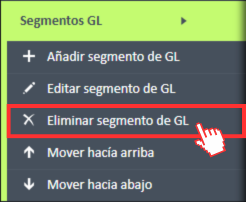
- Confirmar la eliminación
Aparecerá una ventana de confirmación solicitándole que confirme la eliminación.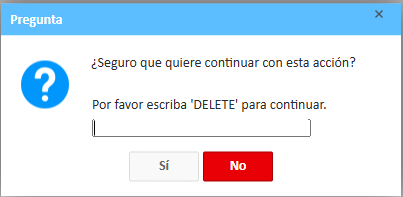
- Escriba la palabra "DELETE" para confirmar.
- Haga clic en Aceptar para proceder con la eliminación.
- Haga clic en No para cancelar la eliminación.
- Resultado
Una vez confirmada, el Segmento GL se eliminará permanentemente de la lista de Segmentos GL en su espacio de trabajo.
Vea el video a continuación para obtener una guía visual sobre la opción Eliminar Segmento GL.