![ExpensePoint White Logo.png]](https://support.expensepoint.com/hs-fs/hubfs/ExpensePoint%20Logos/ExpensePoint%20White%20Logo.png?height=40&name=ExpensePoint%20White%20Logo.png)
Étapes pour supprimer un segment GL
- Ouvrir le gestionnaire des paramètres
Dans la partie supérieure de votre écran ExpensePoint, cliquez sur le module Gestionnaire des paramètres.
Remarque : La suppression d’un segment n’est pas une opération courante. ExpensePoint ne peut pas restaurer un segment GL supprimé. La plupart des suppressions sont effectuées à l’intérieur du segment, dans la section des codes. - Sélectionner les segments GL
Dans le menu de navigation situé à gauche, sélectionnez Segments GL.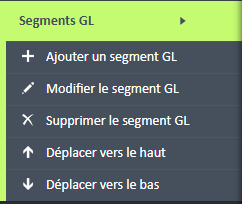
- Sélectionner le segment
Dans la Liste des segments GL, sélectionnez le segment que vous souhaitez supprimer.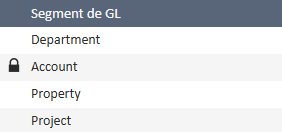
- Sélectionner Supprimer le segment GL
Dans le Gestionnaire des paramètres, cliquez sur Supprimer le segment GL dans le menu Segments GL situé à gauche de l’écran.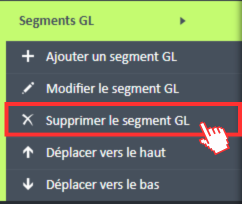
- Confirmer la suppression
Une fenêtre de confirmation s’affichera pour vous demander de confirmer la suppression.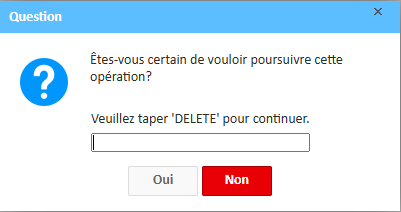
- Saisissez le mot « DELETE » pour confirmer.
- Cliquez sur OK pour procéder à la suppression.
- Cliquez sur Non pour annuler la suppression.
- Résultat
Une fois confirmée, le segment GL sera supprimé de façon permanente de la liste des segments GL dans votre espace de travail.
Visionnez la vidéo ci-dessous pour obtenir un guide visuel de l’option Supprimer le segment GL.