![ExpensePoint White Logo.png]](https://support.expensepoint.com/hs-fs/hubfs/ExpensePoint%20Logos/ExpensePoint%20White%20Logo.png?height=40&name=ExpensePoint%20White%20Logo.png)
Cómo eliminar una plantilla de importación de transacciones
- Abrir el Administrador de Transacciones
Desde el menú superior, navegue al módulo Administrador de Transacciones.
- Seleccionar la plantilla que desea eliminar
El área de trabajo mostrará una lista de las plantillas disponibles para sus instituciones financieras. Haga clic en la plantilla que desea eliminar.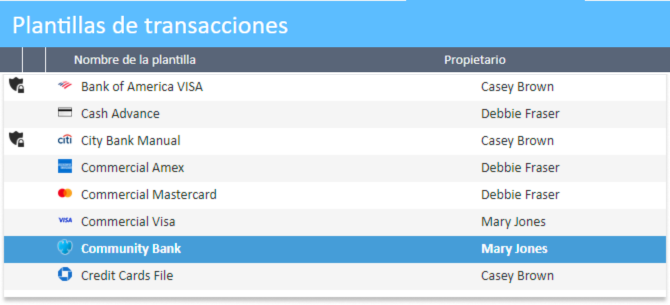
- Hacer clic en la opción Eliminar
En el menú de navegación del lado izquierdo, seleccione Eliminar.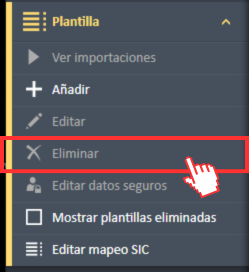
- Confirmar la eliminación
Aparecerá un mensaje de confirmación solicitándole que confirme la eliminación escribiendo la palabra requerida en el cuadro de entrada.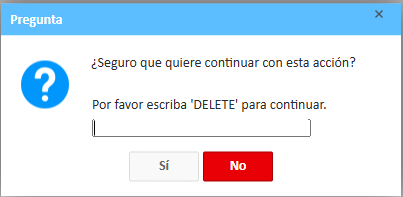
- Finalizar o cancelar
Haga clic en Sí para confirmar la eliminación o en No para cancelar la acción.
Cómo ver las plantillas eliminadas
- Abrir el Administrador de Transacciones
Desde el menú superior, navegue al módulo Administrador de Transacciones. - Hacer clic en la opción Mostrar plantillas eliminadas
En el menú de navegación del lado izquierdo, seleccione Mostrar plantillas eliminadas.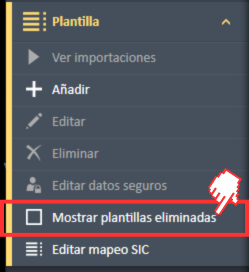
- Ver las plantillas eliminadas
El área de trabajo mostrará una lista de todas las plantillas, con las plantillas eliminadas atenuadas en color gris.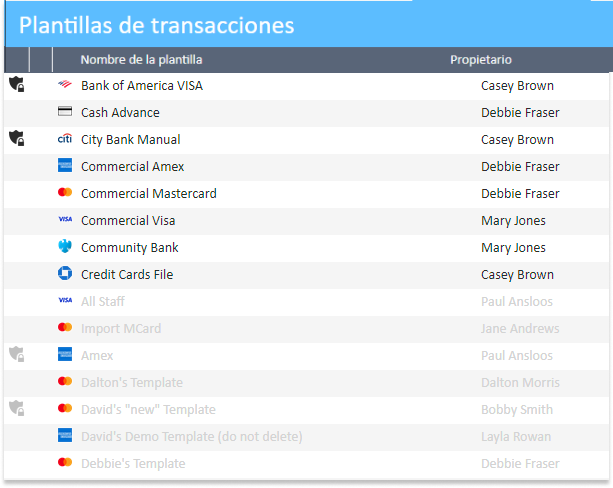
Vea el video a continuación para obtener una guía visual paso a paso sobre cómo eliminar una plantilla de transacciones.