![ExpensePoint White Logo.png]](https://support.expensepoint.com/hs-fs/hubfs/ExpensePoint%20Logos/ExpensePoint%20White%20Logo.png?height=40&name=ExpensePoint%20White%20Logo.png)
Comment supprimer un modèle d’importation de transactions
- Ouvrir le Gestionnaire de transactions
Dans le menu supérieur, accédez au module Gestionnaire de transactions.
- Sélectionner le modèle à supprimer
L’espace de travail affichera une liste des modèles disponibles pour vos institutions financières. Cliquez sur le modèle que vous souhaitez supprimer.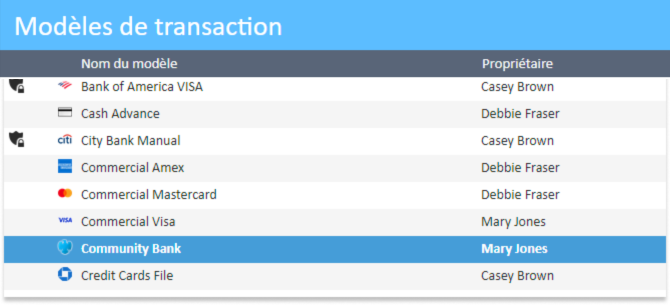
- Cliquer sur l’option Supprimer
Dans le menu de navigation de gauche, sélectionnez Supprimer.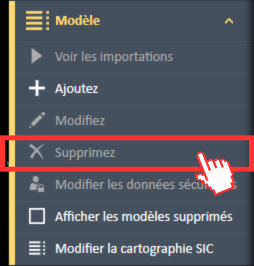
- Confirmer la suppression
Un message de confirmation s’affichera et vous demandera de confirmer la suppression en saisissant le mot requis dans le champ prévu à cet effet.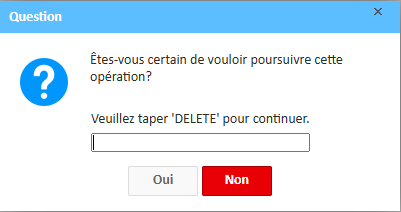
- Finaliser ou annuler
Cliquez sur Oui pour confirmer la suppression ou sur Non pour annuler l’action.
Comment afficher les modèles supprimés
- Ouvrir le Gestionnaire de transactions
Dans le menu supérieur, accédez au module Gestionnaire de transactions. - Cliquer sur l’option Afficher les modèles supprimés
Dans le menu de navigation de gauche, sélectionnez Afficher les modèles supprimés.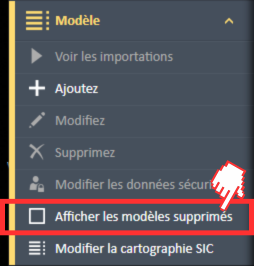
- Afficher les modèles supprimés
L’espace de travail affichera une liste de tous les modèles, et les modèles supprimés apparaîtront en grisé.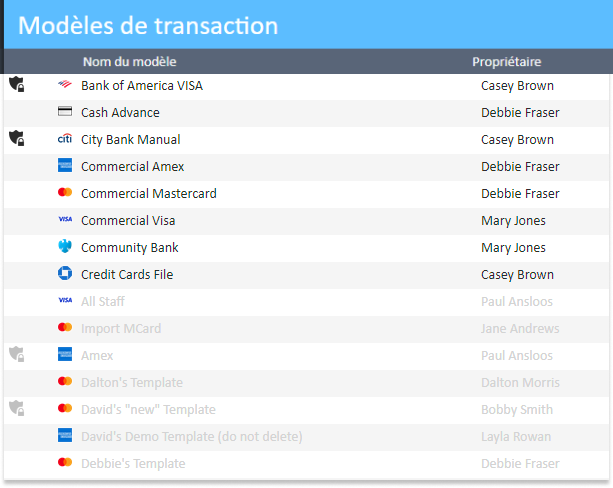
Visionnez la vidéo ci-dessous pour obtenir un guide visuel étape par étape sur la suppression d’un modèle de transactions.