![ExpensePoint White Logo.png]](https://support.expensepoint.com/hs-fs/hubfs/ExpensePoint%20Logos/ExpensePoint%20White%20Logo.png?height=40&name=ExpensePoint%20White%20Logo.png)
Pasos para editar una plantilla de Xporter
- Acceda al módulo Xporter
En la esquina superior derecha de la pantalla, en el menú Más, seleccione el módulo Xporter.
Nota: El menú Más no está disponible cuando se encuentra en los módulos Gestor de Transacciones o Gestor de Políticas. Para acceder a él, primero cambie a cualquier otro módulo. - Seleccione la plantilla
En el área de trabajo de Xporter, seleccione la plantilla que desea editar.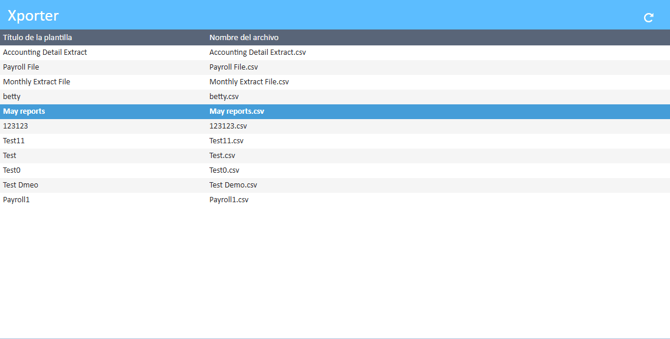
- Seleccione la opción Editar plantilla
Haga clic en la opción Editar plantilla del menú de navegación Tareas de plantillas ubicado en el lado izquierdo de la pantalla.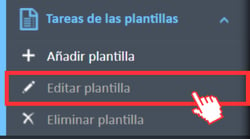
- Ventana del Editor de plantillas de Xporter
Se abrirá la ventana Plantilla de Xporter.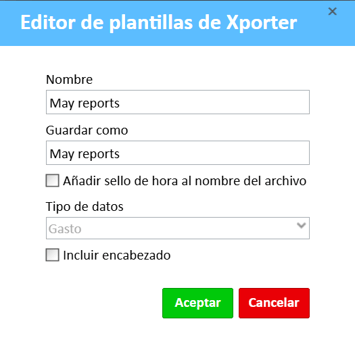
- Opciones del editor
En el editor, puede modificar los siguientes campos:- Nombre: Introduzca el nombre de la plantilla.
- Guardar como: Especifique el nombre del archivo para la exportación.
- Agregar marca de tiempo al nombre del archivo: Marque esta casilla si desea agregar automáticamente una marca de tiempo al nombre del archivo exportado.
- Tipo de datos: Seleccione Gastos o Usuario en el menú desplegable.
- Incluir encabezado: Marque esta casilla si desea incluir una fila de encabezado con los nombres de los campos en el archivo exportado.
- Guarde la plantilla
Haga clic en Aceptar para guardar la plantilla.
Vea el siguiente video para obtener una guía detallada sobre cómo editar una plantilla.