![ExpensePoint White Logo.png]](https://support.expensepoint.com/hs-fs/hubfs/ExpensePoint%20Logos/ExpensePoint%20White%20Logo.png?height=40&name=ExpensePoint%20White%20Logo.png)
Étapes pour modifier un modèle Xporter
- Accéder au module Xporter
Dans le coin supérieur droit de l'écran, sous le menu Plus, sélectionnez le module Xporter.
Remarque : Le menu Plus n'est pas disponible lorsque vous êtes dans les modules Gestionnaire des transactions ou Gestionnaire des politiques. Pour y accéder, passez d'abord à un autre module. - Sélectionner le modèle
Dans l'espace de travail Xporter, sélectionnez le modèle que vous souhaitez modifier.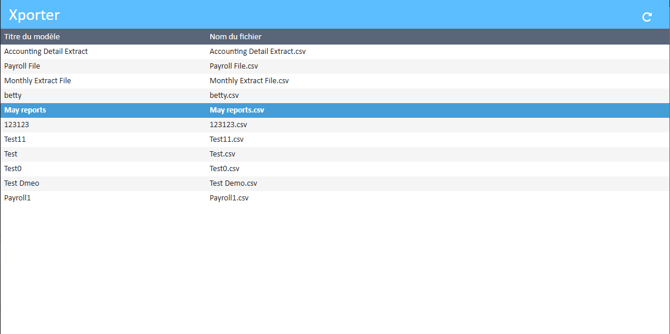
- Sélectionner l'option Modifier un modèle
Cliquez sur l'option Modifier un modèle dans le menu de navigation Tâches des modèles situé à gauche de l'écran.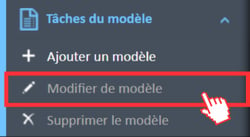
- Fenêtre de l'éditeur de modèles Xporter
La fenêtre Modèle Xporter s'ouvrira.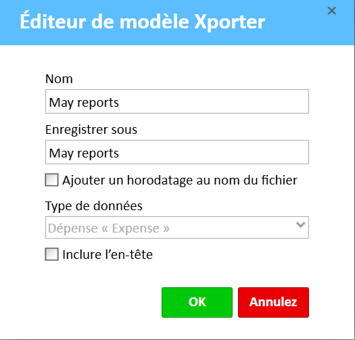
- Options de l'éditeur
Dans l'éditeur, vous pouvez modifier les champs suivants :- Nom : Saisissez le nom du modèle.
- Enregistrer sous : Indiquez le nom du fichier d'exportation.
- Ajouter un horodatage au nom du fichier : Cochez cette case si vous souhaitez ajouter automatiquement un horodatage au nom du fichier exporté.
- Type de données : Sélectionnez Dépenses ou Utilisateur dans la liste déroulante.
- Inclure l'en-tête : Cochez cette case si vous souhaitez inclure une ligne d'en-tête contenant les noms des champs dans le fichier exporté.
- Enregistrer le modèle
Cliquez sur OK pour enregistrer le modèle.
Visionnez la vidéo ci-dessous pour obtenir un guide détaillé sur la modification d'un modèle.