![ExpensePoint White Logo.png]](https://support.expensepoint.com/hs-fs/hubfs/ExpensePoint%20Logos/ExpensePoint%20White%20Logo.png?height=40&name=ExpensePoint%20White%20Logo.png)
Pasos para editar un Segmento GL
- Abrir el Administrador de Configuración
En la parte superior de la pantalla de ExpensePoint, haga clic en el módulo Administrador de Configuración.
- Acceder a los Segmentos GL
Seleccione Segmentos GL en el menú de navegación del lado izquierdo.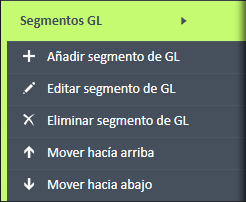
- Elegir el Segmento GL que desea editar
Cuando aparezca la lista de Segmentos GL, haga clic en el nombre del segmento que desea editar.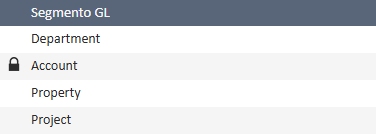
- Editar el Segmento GL
Seleccione la opción Editar Segmento GL en el menú de navegación para modificar el segmento.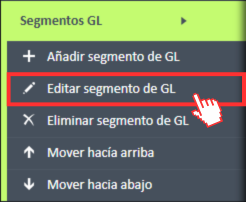
- Guardar y aplicar los cambios
Cualquier cambio que realice en el Segmento GL se aplicará de inmediato. Los usuarios que envían gastos verán las actualizaciones tan pronto como inicien sesión.- Si un usuario está actualmente en el proceso de crear un gasto, deberá actualizar la página para ver el Segmento GL actualizado.
Obtenga más información sobre los campos de Segmento GL en este artículo.
Vea el video a continuación para obtener una guía visual sobre cómo editar un Segmento GL.