![ExpensePoint White Logo.png]](https://support.expensepoint.com/hs-fs/hubfs/ExpensePoint%20Logos/ExpensePoint%20White%20Logo.png?height=40&name=ExpensePoint%20White%20Logo.png)
Étapes pour modifier un segment GL
- Ouvrir le gestionnaire des paramètres
Dans la partie supérieure de votre écran ExpensePoint, cliquez sur le module Gestionnaire des paramètres.
- Accéder aux segments GL
Sélectionnez Segments GL dans le menu de navigation situé à gauche.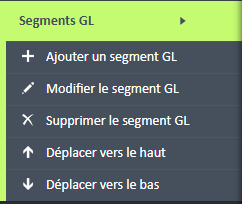
- Choisir le segment GL à modifier
Lorsque la liste des segments GL s’affiche, cliquez sur le nom du segment que vous souhaitez modifier.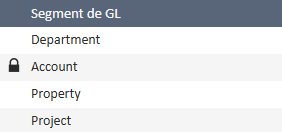
- Modifier le segment GL
Sélectionnez l’option Modifier le segment GL dans le menu de navigation pour apporter des modifications au segment.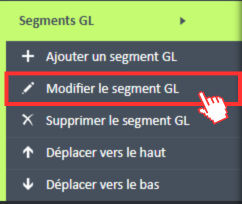
- Enregistrer et appliquer les modifications
Toute modification apportée au segment GL est appliquée immédiatement. Les utilisateurs qui soumettent des dépenses verront les mises à jour dès leur prochaine connexion.- Si un utilisateur est actuellement en train de créer une dépense, il devra actualiser sa page pour voir le segment GL mis à jour.
Pour en savoir plus sur les champs des segments GL, consultez cet article.
Visionnez la vidéo ci-dessous pour obtenir un guide visuel sur la modification d’un segment GL.