![ExpensePoint White Logo.png]](https://support.expensepoint.com/hs-fs/hubfs/ExpensePoint%20Logos/ExpensePoint%20White%20Logo.png?height=40&name=ExpensePoint%20White%20Logo.png)
Pasos para editar una regla GL
- Abrir el Administrador de Configuración
En la parte superior de la pantalla de ExpensePoint, haga clic en el módulo Administrador de Configuración.
- Acceder a Editar regla GL
Seleccione Editar regla GL en el menú de navegación del lado izquierdo, dentro de Reglas GL.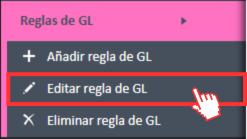
- Ventana del Editor de reglas GL
Esto abrirá la ventana del Editor de reglas GL.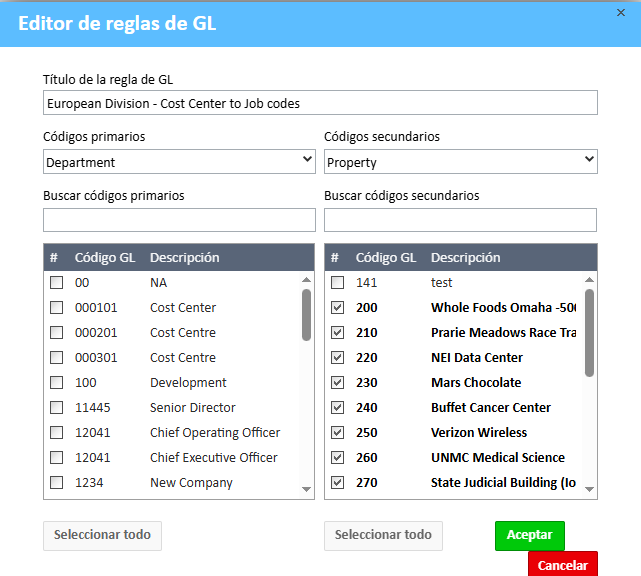
- Realizar cambios
Realice los cambios necesarios en la regla. Mientras la edita, pruebe las reglas para asegurarse de que no existan conflictos entre ellas.
Nota: Si las reglas no parecen funcionar correctamente, revise los permisos de su perfil de usuario para verificar si tiene habilitada la opción Seleccionar cualquier código GL. Cuando esta opción está aplicada, las reglas GL no pueden aplicarse.
Para obtener más información sobre los campos disponibles para la edición, consulte el artículo Agregar reglas GL.