![ExpensePoint White Logo.png]](https://support.expensepoint.com/hs-fs/hubfs/ExpensePoint%20Logos/ExpensePoint%20White%20Logo.png?height=40&name=ExpensePoint%20White%20Logo.png)
Étapes pour modifier une règle GL
- Ouvrir le Gestionnaire des paramètres
Dans la partie supérieure de votre écran ExpensePoint, cliquez sur le module Gestionnaire des paramètres.
- Accéder à Modifier une règle GL
Sélectionnez Modifier une règle GL dans le menu de navigation de gauche sous Règles GL.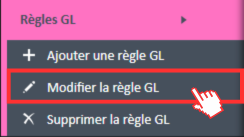
- Fenêtre de l’éditeur de règles GL
Cela ouvrira la fenêtre de l’éditeur de règles GL.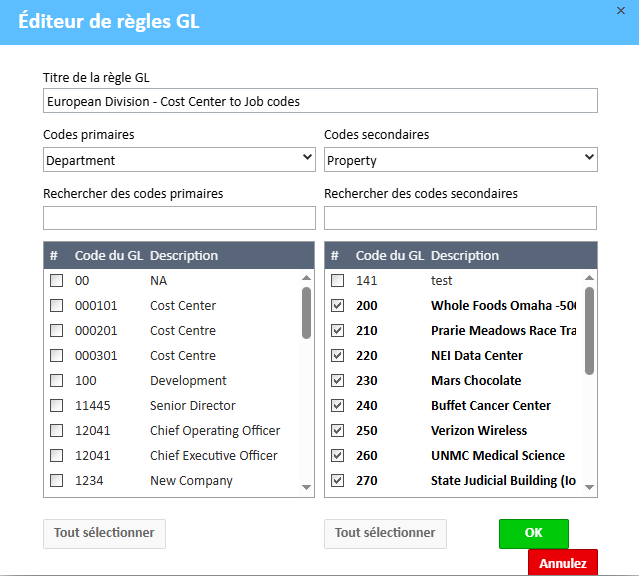
- Apporter des modifications
Apportez les modifications nécessaires à la règle. Pendant la modification, testez les règles afin de vous assurer qu’il n’existe aucun conflit entre elles.
Remarque : Si les règles ne semblent pas fonctionner correctement, vérifiez les autorisations de votre profil utilisateur pour voir si l’option Sélectionner n’importe quel code GL est activée. Lorsque cette option est appliquée, les règles GL ne peuvent pas être appliquées.
Pour en savoir plus sur les champs disponibles pour la modification, veuillez consulter l’article Ajouter des règles GL.