![ExpensePoint White Logo.png]](https://support.expensepoint.com/hs-fs/hubfs/ExpensePoint%20Logos/ExpensePoint%20White%20Logo.png?height=40&name=ExpensePoint%20White%20Logo.png)
Pasos para editar un campo definido por el usuario
- Acceder al Administrador de Configuración
En la parte superior de la pantalla de ExpensePoint, haga clic en el módulo Administrador de Configuración.
- Ir a Campos definidos por el usuario
Haga clic en la opción Campos definidos por el usuario en el menú de navegación del lado izquierdo.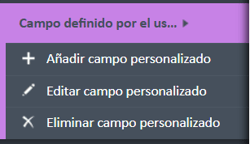
- Seleccionar el campo definido por el usuario para editar
En la lista de Campos definidos por el usuario que se muestra, haga clic en el que desea editar.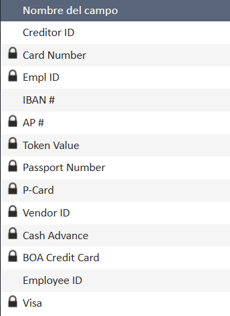
- Seleccionar Editar campo personalizado
En el menú de navegación del lado izquierdo, haga clic en Editar campo personalizado en la sección Campos definidos por el usuario.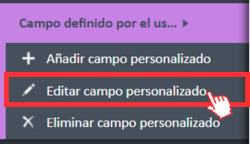
Esto abrirá la ventana del Editor de campos definidos por el usuario.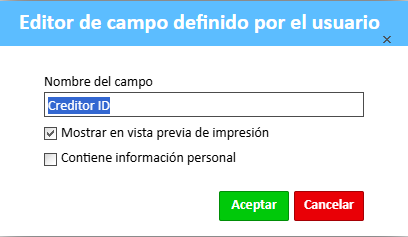
- Editar el campo
- Modifique el nombre del campo en el cuadro de entrada Nombre del campo.
- Ajuste la configuración seleccionando o desmarcando las siguientes casillas según sea necesario:
- Mostrar en vista previa de impresión
- Contiene información personal
- Guardar cambios
Una vez que haya realizado las modificaciones necesarias, haga clic en Aceptar para guardar los cambios.