![ExpensePoint White Logo.png]](https://support.expensepoint.com/hs-fs/hubfs/ExpensePoint%20Logos/ExpensePoint%20White%20Logo.png?height=40&name=ExpensePoint%20White%20Logo.png)
Étapes pour modifier un champ défini par l'utilisateur
- Accéder au Gestionnaire des paramètres
Dans la partie supérieure de votre écran ExpensePoint, cliquez sur le module Gestionnaire des paramètres.
- Accéder aux champs définis par l'utilisateur
Cliquez sur l'option Champs définis par l'utilisateur dans le menu de navigation situé à gauche.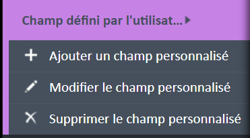
- Sélectionner le champ défini par l'utilisateur à modifier
Dans la liste des champs définis par l'utilisateur affichée, cliquez sur celui que vous souhaitez modifier.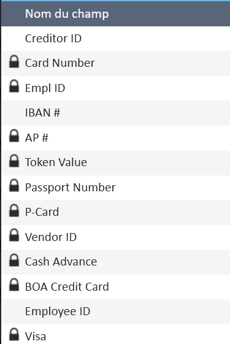
- Ouvrir Modifier le champ personnalisé
Dans le menu de navigation situé à gauche, cliquez sur Modifier le champ personnalisé sous la section Champs définis par l'utilisateur.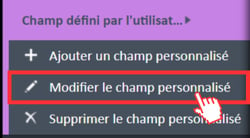
Cela ouvrira la fenêtre de l’éditeur de champs définis par l'utilisateur.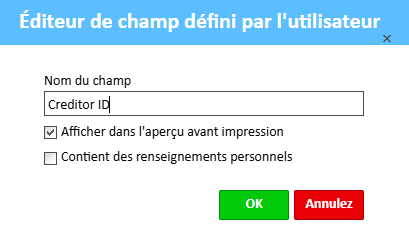
- Modifier le champ
- Modifiez le nom du champ dans la zone Nom du champ.
- Ajustez les paramètres en cochant ou décochant les options suivantes selon les besoins :
- Afficher dans l’aperçu avant impression
- Contient des renseignements personnels
- Enregistrer les modifications
Une fois les modifications effectuées, cliquez sur OK pour enregistrer vos changements.