![ExpensePoint White Logo.png]](https://support.expensepoint.com/hs-fs/hubfs/ExpensePoint%20Logos/ExpensePoint%20White%20Logo.png?height=40&name=ExpensePoint%20White%20Logo.png)
¡Bienvenido a ExpensePoint!
Para comenzar, reserve una breve llamada de demostración con nosotros para desbloquear todo el potencial del software y aprovechar al máximo su experiencia.

Una vez completada la demostración y firmado el contrato, un agente de incorporación creará su cuenta. Luego recibirá un correo electrónico de entrega de uno de nuestros agentes de incorporación con información importante sobre su cuenta, incluyendo instrucciones sobre cómo cambiar su contraseña.
Al hacer clic en el enlace del correo de entrega, será redirigido a la pantalla de inicio de sesión a través de su navegador web.
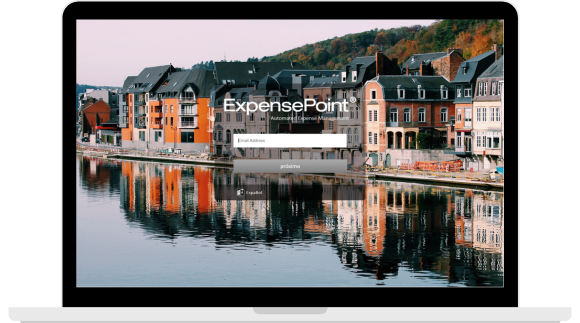
Desde allí, ingrese su dirección de correo electrónico y haga clic en Próximo.
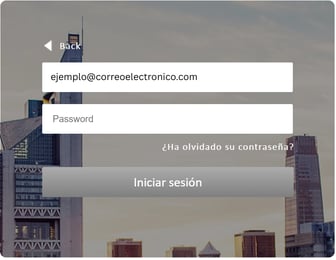
La siguiente pantalla le pedirá que ingrese su contraseña y le ofrecerá la opción de restablecerla.
Haga clic en el enlace ¿Ha olvidado su contraseña?.
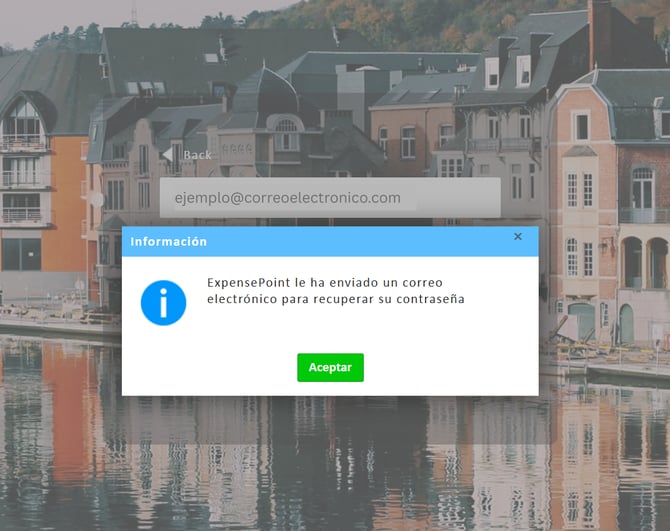
Después de hacer clic en ¿Ha olvidado su contraseña?, verá un mensaje indicando que las instrucciones de recuperación de contraseña se están enviando a su correo electrónico.
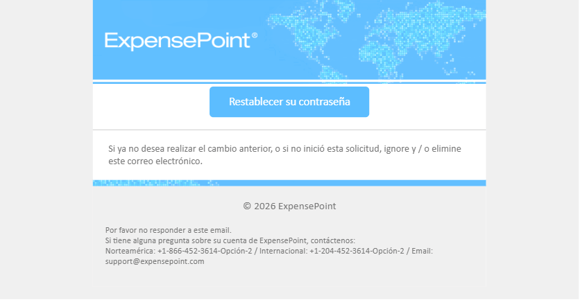
Revise su correo electrónico para obtener las instrucciones de recuperación de contraseña y haga clic en el enlace Recuperación de contraseña desde el correo.
El enlace abrirá la página de restablecimiento de contraseña para que pueda ingresar una nueva contraseña.
-
Se deben cumplir las condiciones de seguridad de la contraseña.
-
La contraseña ingresada debe ser confirmada.
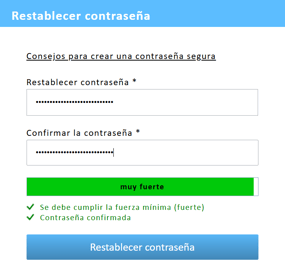
Para garantizar una contraseña segura, por favor:
-
Use un mínimo de 8 caracteres.
-
Incluya una combinación de letras mayúsculas, minúsculas, números y caracteres especiales (por ejemplo: !, @, #, $, %, ^, &)
Una vez que haya terminado de restablecer su contraseña, aparecerá un mensaje de confirmación.
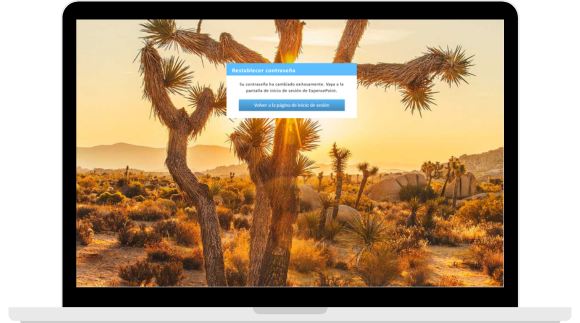
Para continuar con su nueva contraseña, vaya a la página de inicio de sesión e ingrese su correo electrónico y la nueva contraseña para acceder al sistema ExpensePoint.
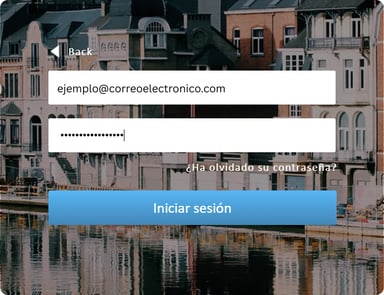
Para instrucciones móviles, consulte este artículo.
Consulte estos artículos para obtener más información sobre los próximos pasos:
Iniciar sesión Familiarización con la interfaz de usuario