![ExpensePoint White Logo.png]](https://support.expensepoint.com/hs-fs/hubfs/ExpensePoint%20Logos/ExpensePoint%20White%20Logo.png?height=40&name=ExpensePoint%20White%20Logo.png)
La importación de transacciones automatiza el proceso de ingreso de datos, lo que le permite ahorrar tiempo y reducir el trabajo manual. Esto resulta especialmente útil cuando se administra un gran volumen de gastos. Además, la importación de transacciones garantiza la consistencia en el formato y la estructura de los datos, facilitando el análisis, la categorización y la generación de informes de gastos.
Beneficios de importar transacciones
- Consolidar múltiples fuentes: Puede combinar transacciones de diferentes fuentes, como tarjetas de crédito y cuentas bancarias, en un único lugar, lo que proporciona una vista unificada de todos los gastos.
- Integración mediante alimentación directa: A través del menú Importar transacciones, puede configurar una integración de alimentación directa, donde las transacciones de tarjetas corporativas se importan automáticamente desde el proveedor del servicio de la tarjeta. Posteriormente, los usuarios pueden hacer coincidir estas transacciones con gastos existentes o crear nuevos gastos a partir de ellas.
- Creación automática de informes de gastos: ExpensePoint puede generar automáticamente informes de gastos según las fechas de corte del estado de cuenta de su tarjeta de crédito. Si las fechas de corte cambian cada mes, comuníquese con el equipo de soporte para conocer una solución alternativa.
Funciones de procesamiento automatizado
- Las transacciones importadas se agregan automáticamente a los informes de gastos. Solo necesita categorizar los gastos y adjuntar los recibos.
- Si tiene configurada la asignación de SIC (Clasificación Industrial Estándar), el sistema puede categorizar automáticamente los gastos según los códigos SIC incluidos en los estados de cuenta. Esta categorización automática solo funciona si los dígitos de la categoría permanecen constantes cada mes.
Nota: El código de categoría de cuatro dígitos del estado de cuenta no puede asignarse a varias categorías (por ejemplo, tanto a "Comidas de empleados" como a "Comidas y entretenimiento para clientes").
Pasos para importar transacciones
- Abra el Gestor de Transacciones
Vaya al módulo Gestor de Transacciones ubicado en la parte superior de la ventana.
- Acceda a Importar transacciones
En el menú Tareas del panel de navegación izquierdo, seleccione Importar transacciones.
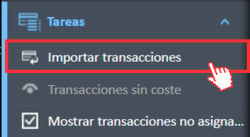
- Seleccione la plantilla
Se abrirá la pantalla Importar transacciones, donde se le solicitará que seleccione la Plantilla para importar el archivo.
Nota: Debe tener una plantilla configurada antes de importar transacciones. Obtenga más información sobre cómo crear una plantilla en este artículo.
La plantilla seleccionada "traducirá" el archivo importado al formato adecuado para el sistema ExpensePoint.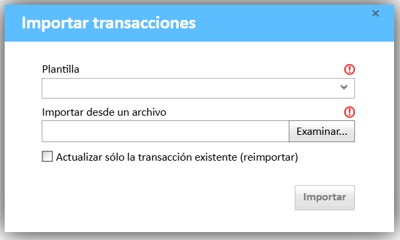
- Seleccione el archivo
Seleccione el archivo que desea importar haciendo clic en la opción Examinar.
Nota: Asegúrese de que el archivo coincida con el formato de la plantilla y de que no esté abierto en su escritorio, ya que esto impedirá la carga. - Reimportación
Si está reimportando un archivo, marque la casilla Actualizar solo la transacción existente (reimportar).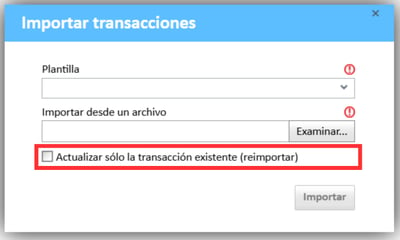
- Importación completada
Una vez completada la importación, verifique los resultados accediendo al módulo Gestor de Gastos y seleccionando la opción Transacción en el menú de navegación Tareas de entradas. Las transacciones importadas deberían aparecer ahora en la lista de Transacciones.